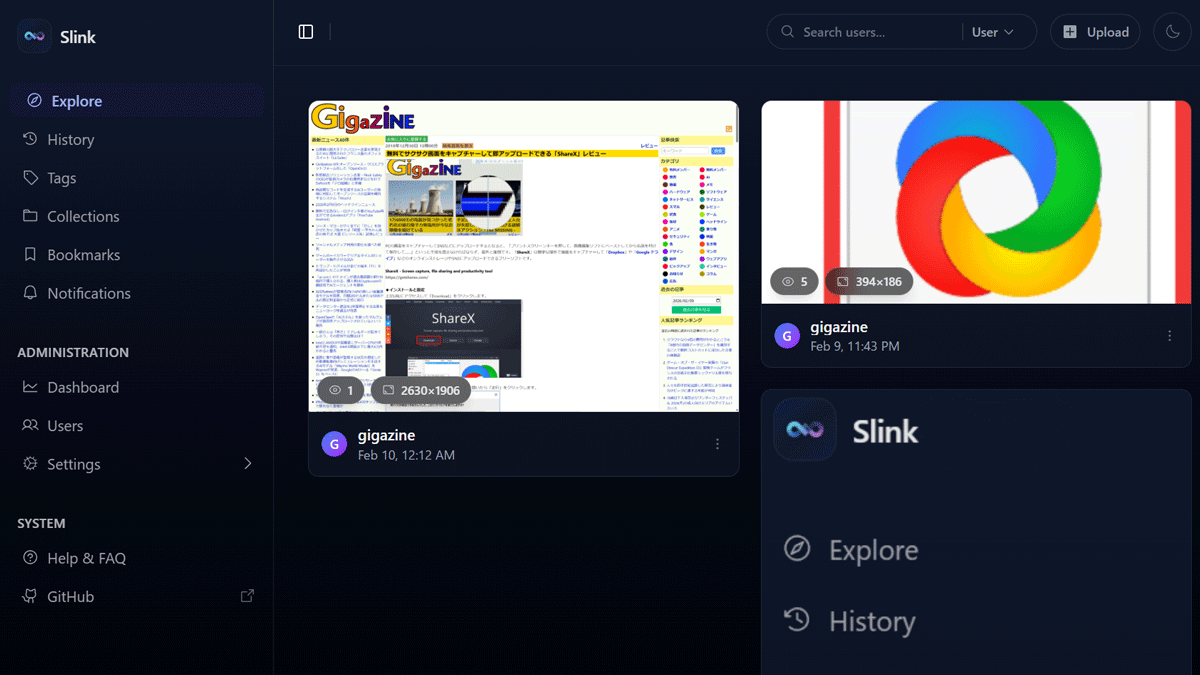
家族、友人、同僚などとのみ画像を共有したい場合は、自己ホスト型のシンプルな画像共有システムを作成できます。スリンク』を出版しました。
andrii-kryvoviaz/slink: セルフホスト型画像共有サービス
https://github.com/andrii-kryvoviaz/slink
◆Slinkの主な特徴
・対応フォーマット
PNG、JPEG、WEBP、SVG、BMP、ICO、GIF、AVIF、HEIC、TIFFなどの多くの形式と互換性があります。
・複数のファイルを同時にアップロードする
進行状況を確認しながら複数のファイルを同時にアップロードします。
・画像圧縮機能
アップロード時に、WEBP、AVIF、JPEG の指定された品質レベルで画像を圧縮します。
・共有リンク生成とURL短縮機能
共有リンクを作成したり、リンクを短縮したりすることもできます。
・コレクション
任意の画像のコレクションを作成し、他の人と共有します。
・重複画像検出
重複した画像を自動的に検出し、同じ画像のアップロードを回避します。
・階層型タグシステム
画像をタグで整理します。
・コメント機能
公開された画像にコメントを付けることができます。
・ブックマーク
お気に入りの画像をブックマークして管理します。
・通知機能
画像に対するユーザーのアクションに関する通知を受け取ります。
・登録と制限事項
新規アカウント作成フォームが公開か非公開か、アカウントを作成せずにアップロードできるかなどの設定。
・API
SlinkはAPIを利用して外部サービスから操作することができ、APIキーはユーザーごとに個別に生成・管理されます。
・シェアエックス連携
Windows用の無料スクリーンショットツールシェアX」を使用すると、スクリーンショットを Slink に直接アップロードできます。
・ストレージプロバイダー対応
地元・中小規模企業そしてアマゾンS3などのストレージを選択して利用することができます。
◆Slinkのインストール方法
今度はWindows11にDockerデスクトップそしてWindows 用の GitGit Bash を使用した環境を構築します。任意のフォルダーで次のコマンドを実行して、Slink の作業フォルダーを作成し、そのフォルダーに移動します。
mkdir slink-app && cd slink-app
設定や画像ファイルを保存するフォルダーを作成します。
mkdir slink/var/data
mkdir slink/images
以下のコマンドの「IP_ADDRESS」をコンテナを起動して実行するPCのIPアドレスに書き換えます。
docker run -d \
 --name slink \
 -p 3000:3000 \
 -v ./slink/var/data:/app/var/data \
 -v ./slink/images:/app/slink/images \
 -e ORIGIN=http://IP_ADDRESS:3000 \
 -e TZ=Asia/Tokyo \
 -e USER_APPROVAL_REQUIRED=false \
 -e IMAGE_MAX_SIZE=15M \
 -e STORAGE_PROVIDER=local \
 anirdev/slink:latest
ブラウザを起動して http:// にアクセスすると[IP_ADDRESS]:3000、Slinkトップページが表示されます。
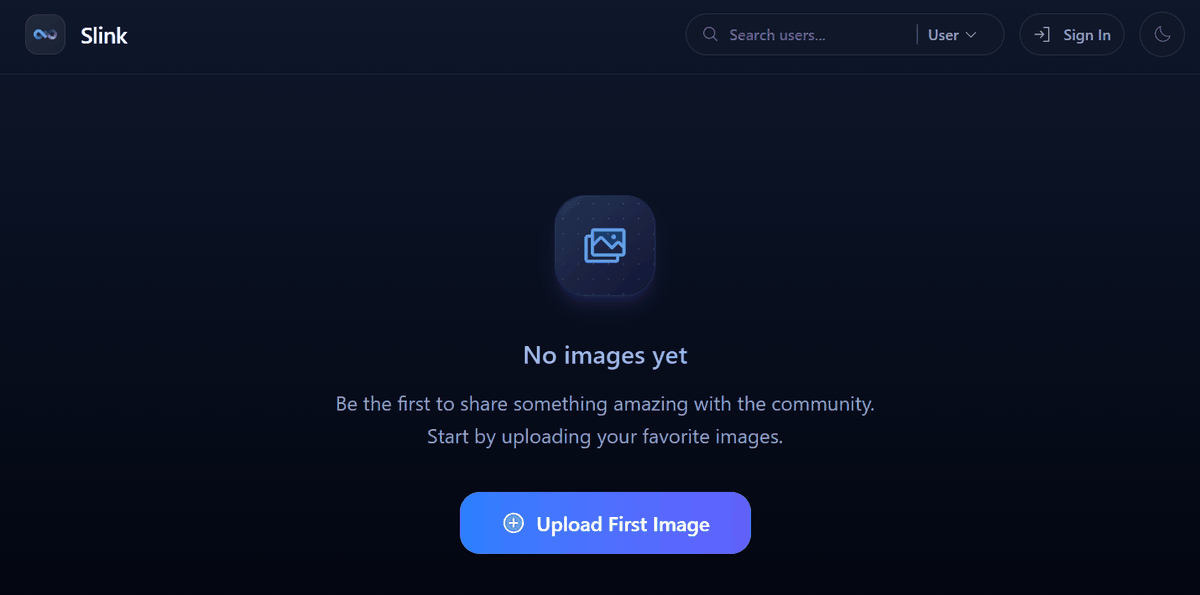
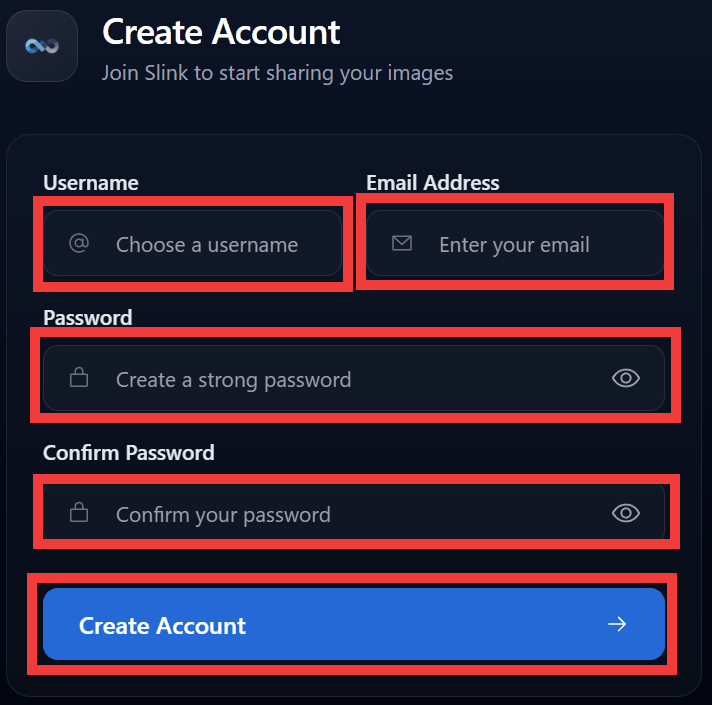
「http://」にアクセスします[IP_ADDRESS]:3000/profile/signup」にアクセスし、ユーザー登録フォームの「ユーザー名」にユーザー名、「メールアドレス」にメールアドレス、「パスワード」と「パスワードの確認」にパスワードを入力し、「アカウントの作成」をクリックしてユーザーを作成します。
作成したユーザーを管理者に昇格するには、「EMAIL_ADDRESS」を登録済みのメール アドレスに置き換えて、次のコマンドを実行します。
docker exec -it slink slink user:grant:role --email=EMAIL_ADDRESS ROLE_ADMIN
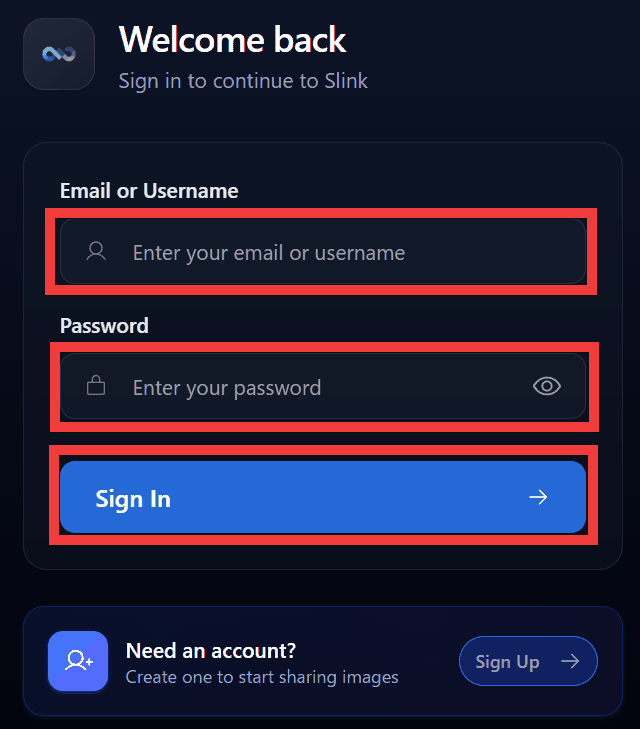
「http://」にアクセスします[IP_ADDRESS]:3000/login」を選択し、「メールアドレスまたはユーザー名」にユーザー名またはメールアドレスを入力し、「パスワード」にパスワードを入力して「サインイン」をクリックします。
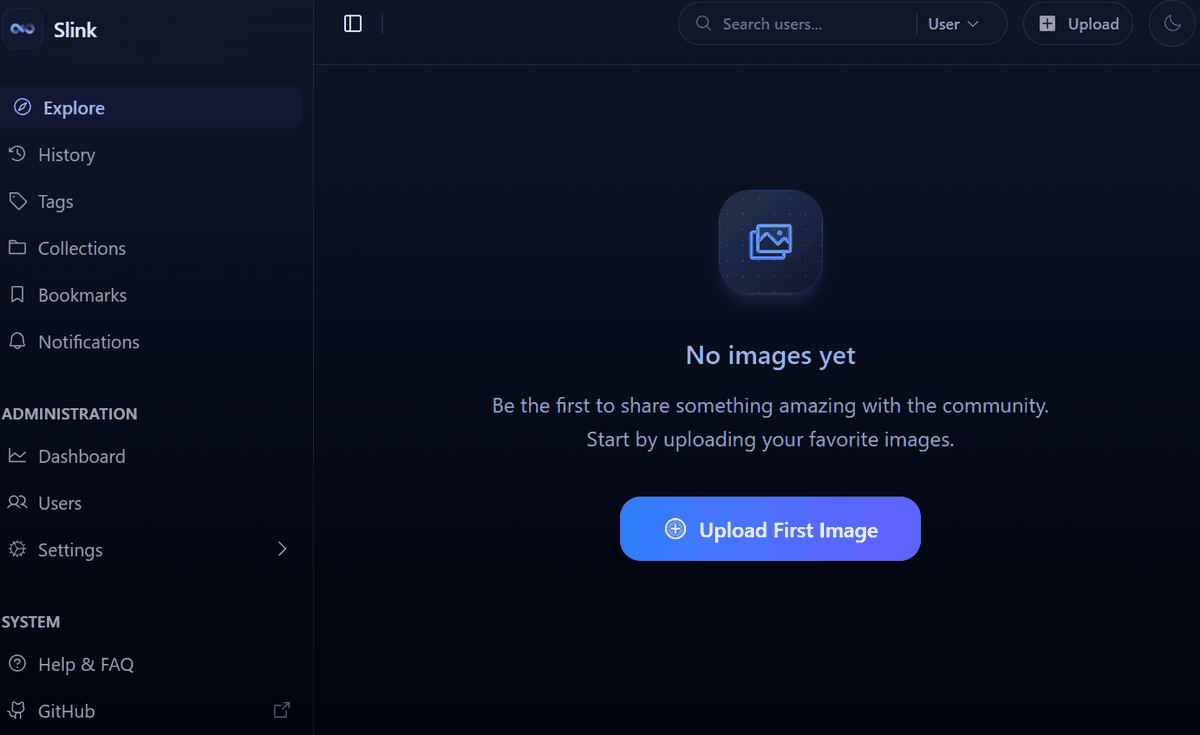
ログインするとメニューと画像一覧ページが表示されます。
◆ShareXとの連携
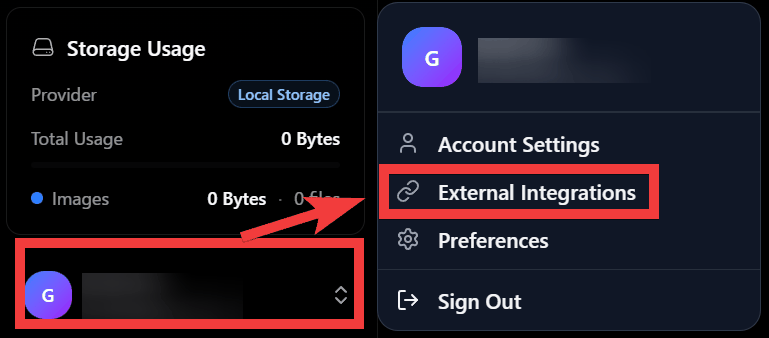
スクリーンショットを撮って、Slink に直接アップロードできます。設定するにはSlinkアカウントが表示されている部分をクリックするとメニューが表示されるので「外部連携」をクリックします。
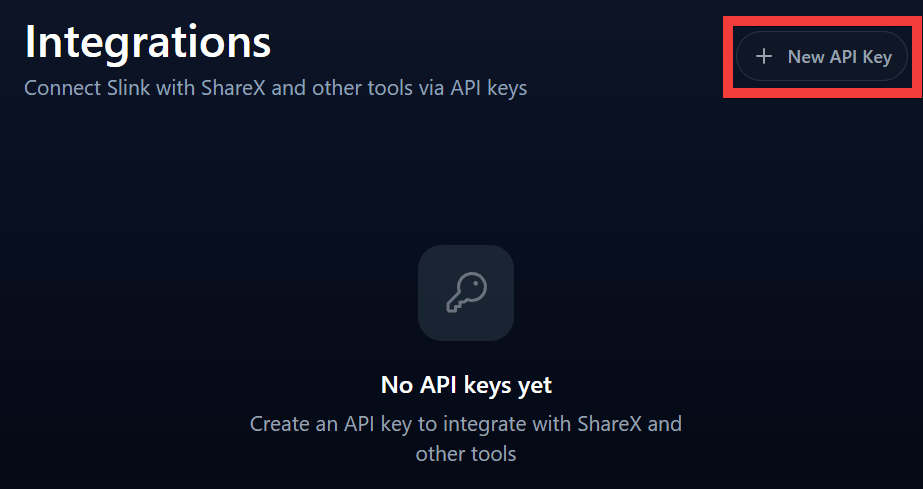
「新しいAPIキー」をクリックします。
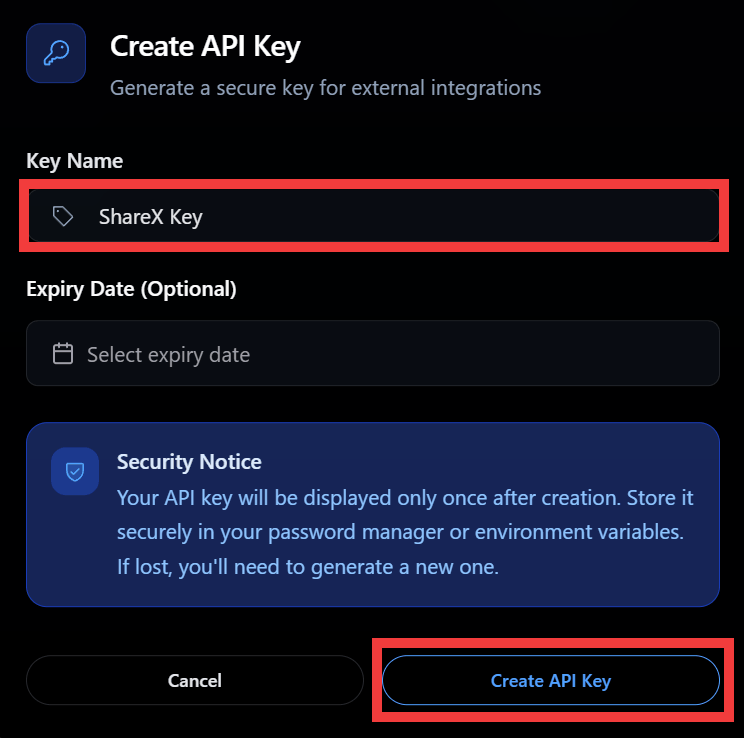
「キー名」に任意の名前を入力し、「APIキーの作成」をクリックします。
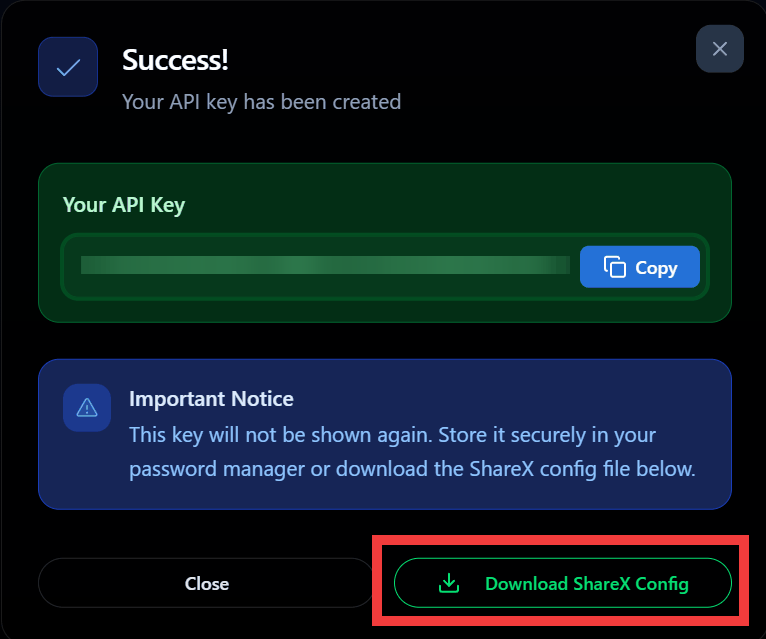
API Keyが作成されるので、「Download ShareX Config」をクリックし、設定ファイルを保存します。
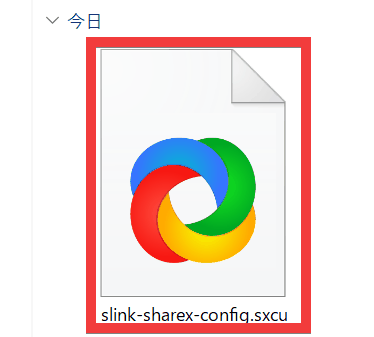
保存した設定ファイルをダブルクリックします。
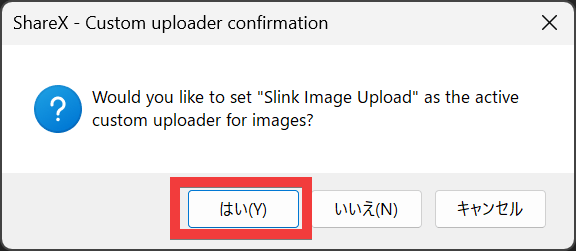
設定ファイルのインポートダイアログが表示されるので、「はい」をクリックします。
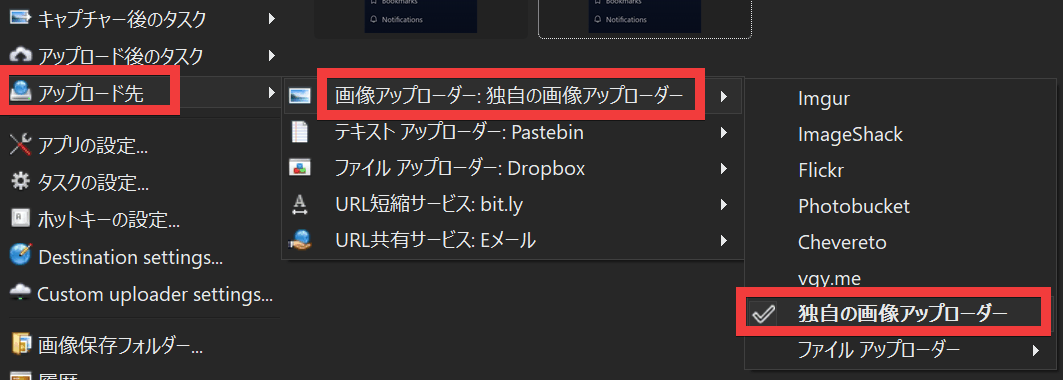
「アップロード先」から「画像アップローダー」の「オリジナル画像アップローダー」にチェックを入れます。
[キャプチャ後のタスク]で、[イメージをホストにアップロード]をクリックして有効にします。
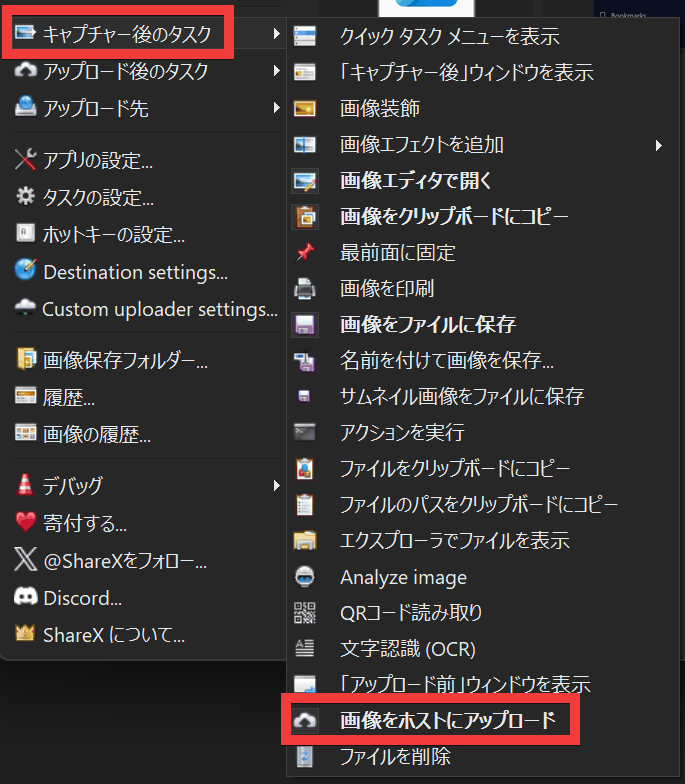
画像をキャプチャすると自動的にアップロードされ、アップロードした画像が「アップロード履歴」に表示されます。
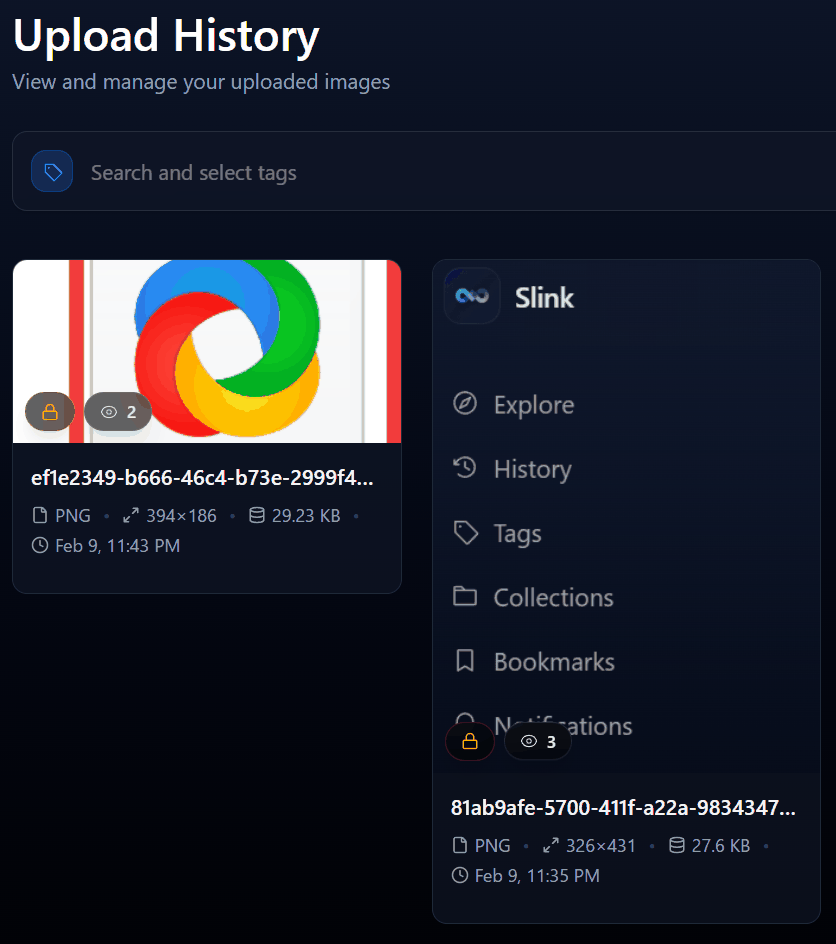
アップロードした画像は各ユーザーの「アップロード履歴」に一旦記録され、コレクションへの振り分けや公開設定などはユーザーが操作する必要があります。
◆利用者について
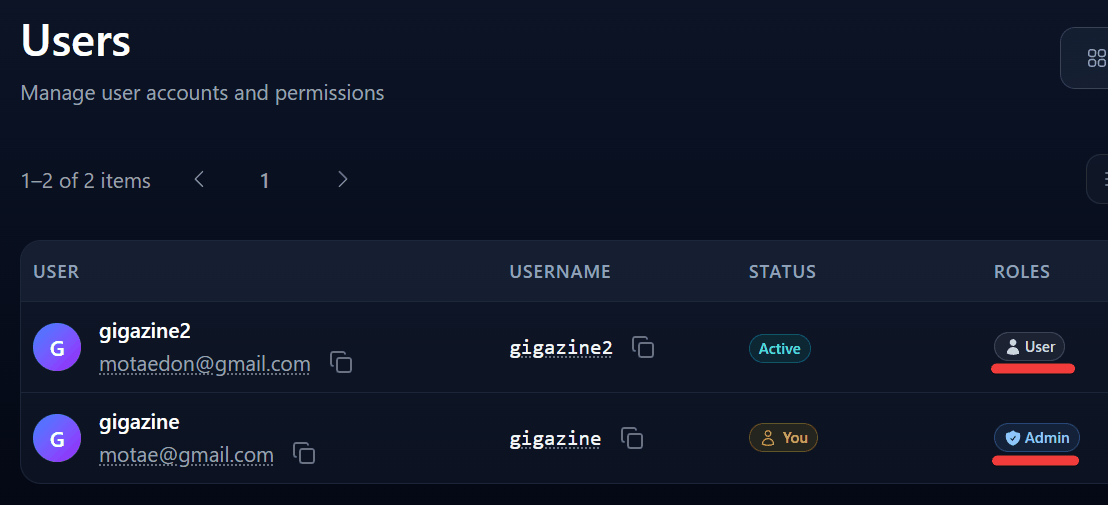
ユーザー権限には一般の「User」と管理者「Admin」の2種類があります。グループ機能はなく、各ユーザーに閲覧権限やストレージ制限を割り当てる機能もありませんでした。
Slink は、単純な共有アルバムとして使用するのに十分な機能を備えています。 HTTPSでアクセスするには別途リバースプロキシを構築する必要がありますのでご注意ください。
この記事のタイトルとURLをコピーします