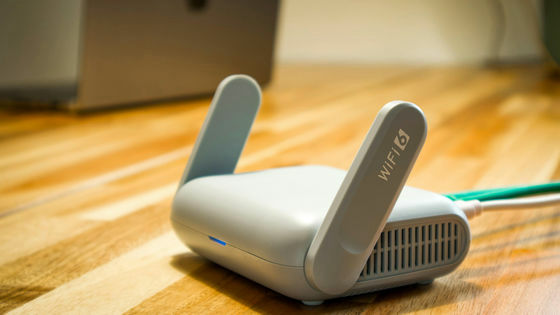
これは、大量のデータを一度に処理しようとするルーターに負荷がかかり、インターネット接続が遅くなる現象です。バッファの肥大化ブラウザからインターネット接続を無料でテストしますバッファー肥大化とインターネット速度テスト」を使用して、現在のルーターがバッファ肥大化する傾向があるかどうかを確認します。
バッファー肥大化とインターネット速度テスト – 波形
https://www.waveform.com/tools/bufferbloat
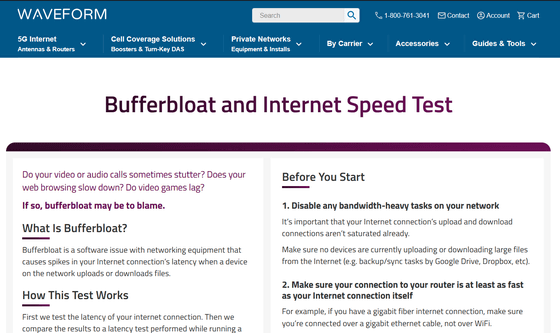
バッファの肥大化は、ビデオ通話や音声通話の切断、Web ブラウジングの速度の低下、オンライン ゲームの遅延などの問題の原因となる可能性があります。バッファ肥大化は、ネットワーク上のデバイスがファイルをアップロードまたはダウンロードするときにインターネット接続の遅延の急増を引き起こす、ネットワーク機器のソフトウェアの問題です。バッファが肥大化する傾向がある場合、多くの場合、Wi-Fi ルーターをアップグレードすることで解決できます。
バッファーブロートとインターネット速度テストを使用すると、バッファーブロートがインターネット接続の問題に関係しているかどうか、または現在のルーターがバッファーブロートを引き起こしているかどうかを確認できます。
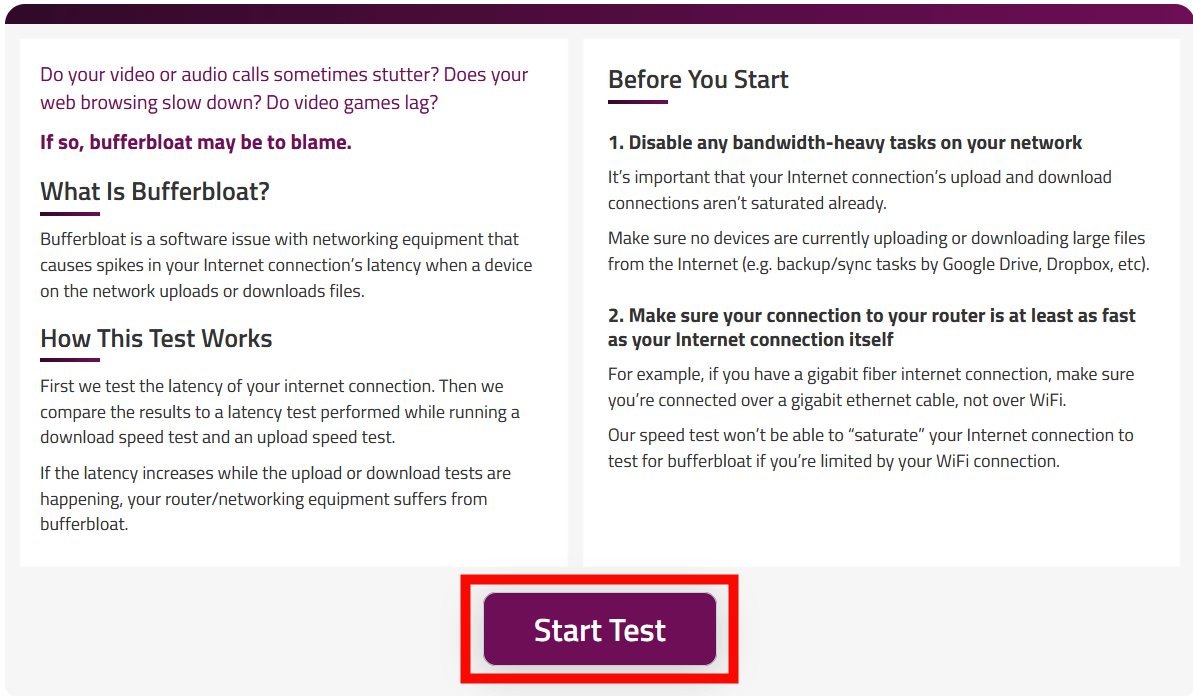
Bufferbloat と Internet Speed Test を使用するには、まずサイトにアクセスそしてテストの準備をします。まず、ネットワーク内の PC またはスマートフォンで、大量の帯域幅を消費するアップロード/ダウンロード タスクが実行されていないか確認し、実行中のタスクがあれば終了します。次に、PC からルーターへの接続速度がインターネット接続速度と同じかそれよりも速いことを確認します。つまり、遅い Wi-Fi を使用している場合は、最大限にテストすることができないため、最大限にテストできる有線接続を準備する必要があります。準備ができたら、「テストの開始」をクリックします。
テストでは負荷のない「Unloaded」をベースラインとして、実際にデータをアップロード/ダウンロードした際の応答速度と遅延を測定します。負荷が限界に達するため、テスト中は他の人にインターネットの使用を許可しないように注意する必要があります。
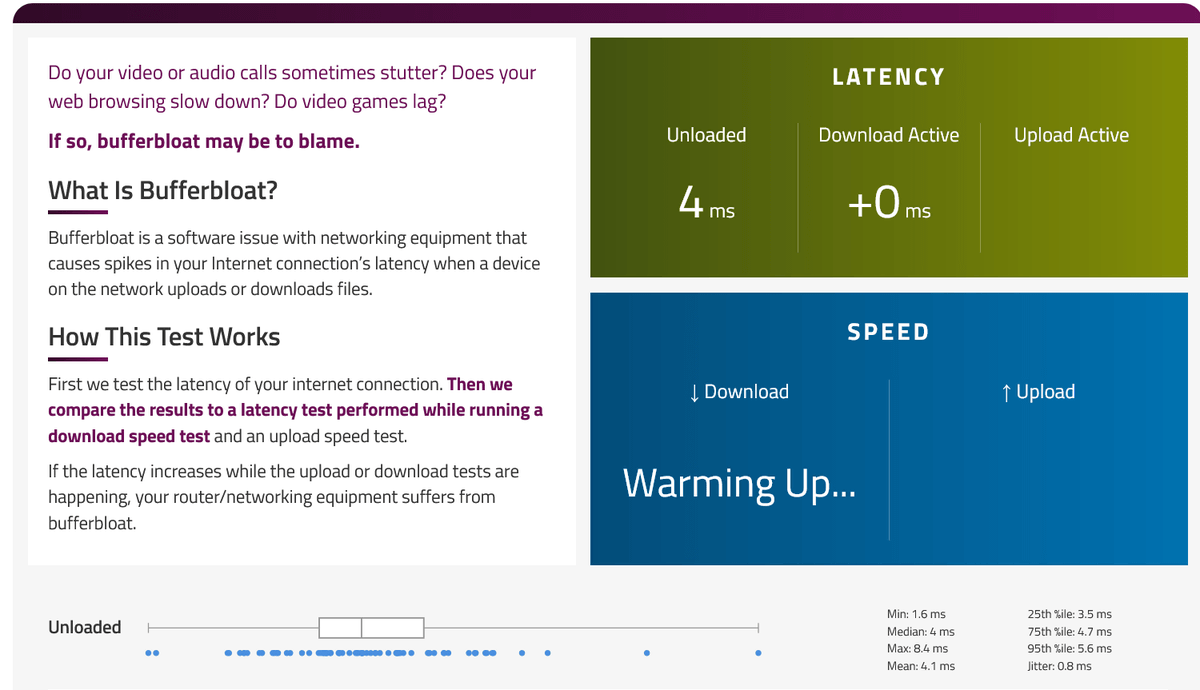
以下はテスト結果の例です。左上にバッファ肥大ランク、右上に実測遅延時間、左下に特定タスクの遅延、右下に通信速度が表示されます。バッファー膨張では、ダウンロードおよびアップロードのテスト中に測定された平均遅延増加が 5 ミリ秒未満の場合は「A+」、5 ~ 29 ミリ秒の場合は「A」、30 ~ 59 ミリ秒の場合は「B」、60 ~ 199 ミリ秒の場合は「C」、200 ~ 400 ミリ秒の場合は「D」、400 ミリ秒以上の場合は「F」にランクされます。
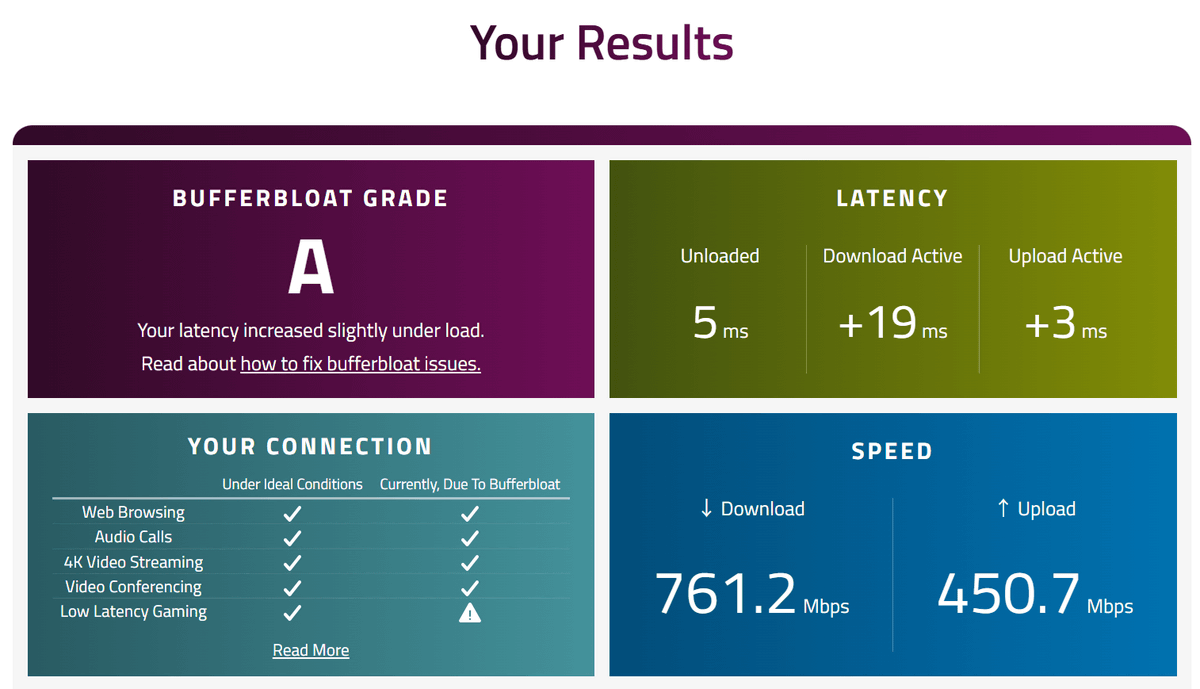
測定されたバッファー膨張ランクが好ましくない場合は、新しいルーターを購入することでインターネット接続の問題を改善できる可能性があります。バッファーブロートとインターネット速度テスト サイトでは、バッファーブロートを軽減するための最適なルーターを推奨しています。アマゾン eero プロ 6E“または”Netgear WiFi ルーター WiFi6 11ax AX5400どちらのルーターも、通信を整理して遅延を改善できる「Smart Queue Management(SQM)」機能を搭載しています。SQMでは「大容量通信でバッファが埋まらないように帯域を管理し、ゲームや通話など遅延に敏感な小さなパケットを優先する」といった設定が可能で、バッファ肥大による速度低下を改善します。
この記事のタイトルとURLをコピーします
・関連記事
1秒以下の超低遅延でWebRTC配信を可能にする「Broadcast Box」、OBSでの使い方はこんな感じ – GIGAZINE
H.264ビデオストリーミングを低帯域幅の画面共有を使用したJPEG形式のスクリーンショットの連続表示に置き換えることで問題を解決 – GIGAZINE