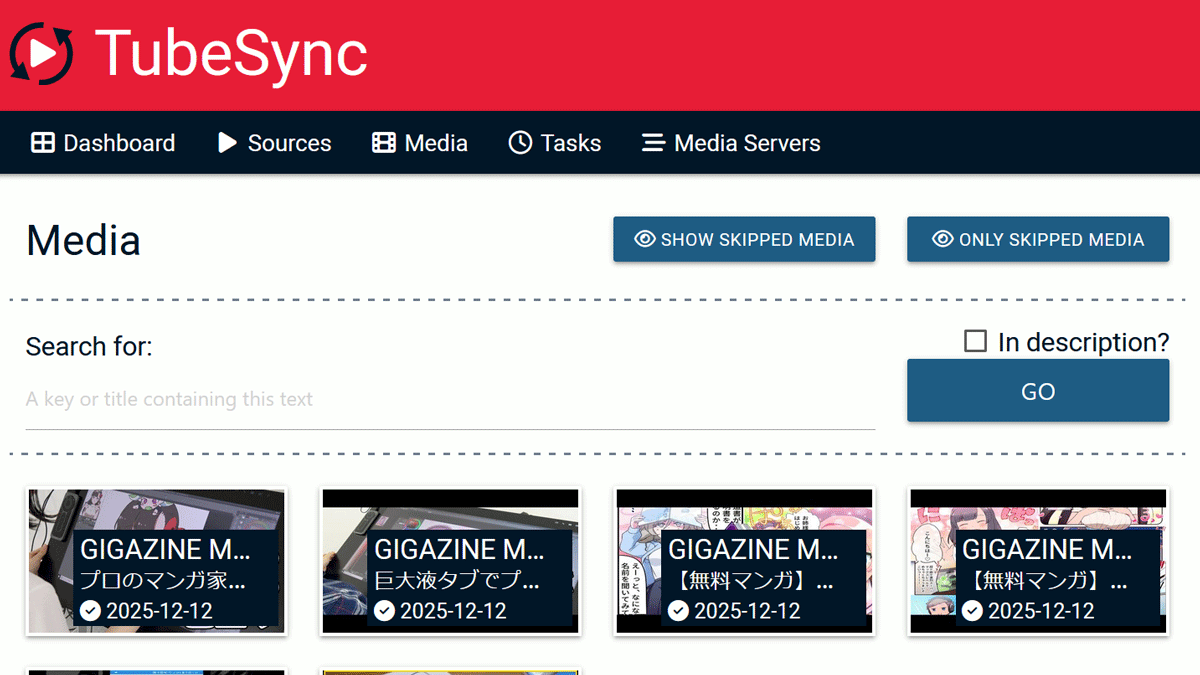
YouTubeプレイリストやチャンネルに登録されている動画を保存し、新しい動画を自動的にダウンロードするオープンソース ソフトウェア プロジェクトがあります。チューブシンクは。
meeb/tubesync: YouTube チャンネルとプレイリストをローカルでホストされているメディア サーバーに同期します。
https://github.com/meeb/tubesync
今回はWindows環境を想定します。ドッカーそしてWindows 用の GitGit Bashを使用しました。作業フォルダーに移動し、「tubesync-config」と「tubesync-downloads」の 2 つのフォルダーを作成します。
mkdir tubesync-config
mkdir tubesync-downloads
次に、新しい docker-compose.yaml ファイルを準備します。
vi docker-compose.yaml
内容は以下の通りです。
services:
  tubesync:
    image: ghcr.io/meeb/tubesync:latest
    container_name: tubesync
    restart: unless-stopped
    stop_grace_period: 30m
    ports:
      - 4848:4848
    volumes:
      - ./tubesync-config:/config
      - ./tubesync-downloads:/downloads
    environment:
      - TZ=Asia/Tokyo
      - PUID=1000
      - PGID=1000
保存したら「docker compose up -d」で起動します。
docker compose up -d
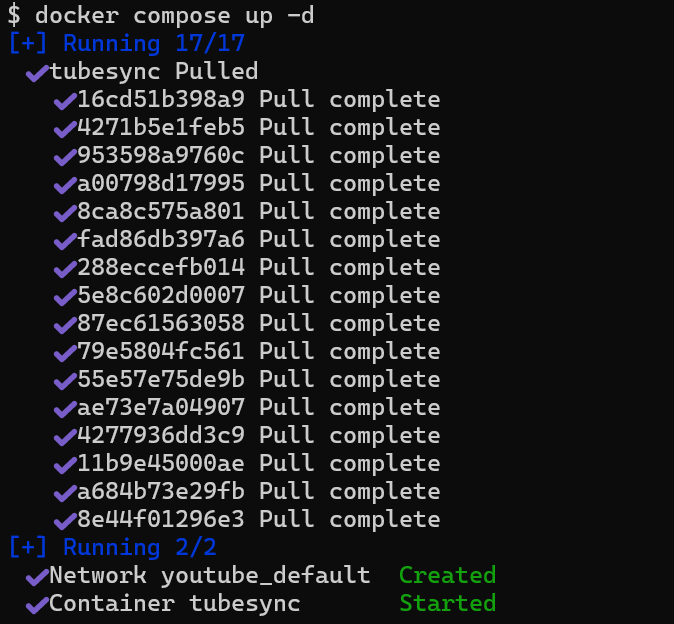
コンテナがダウンロードされ、TubeSync が開始されました。
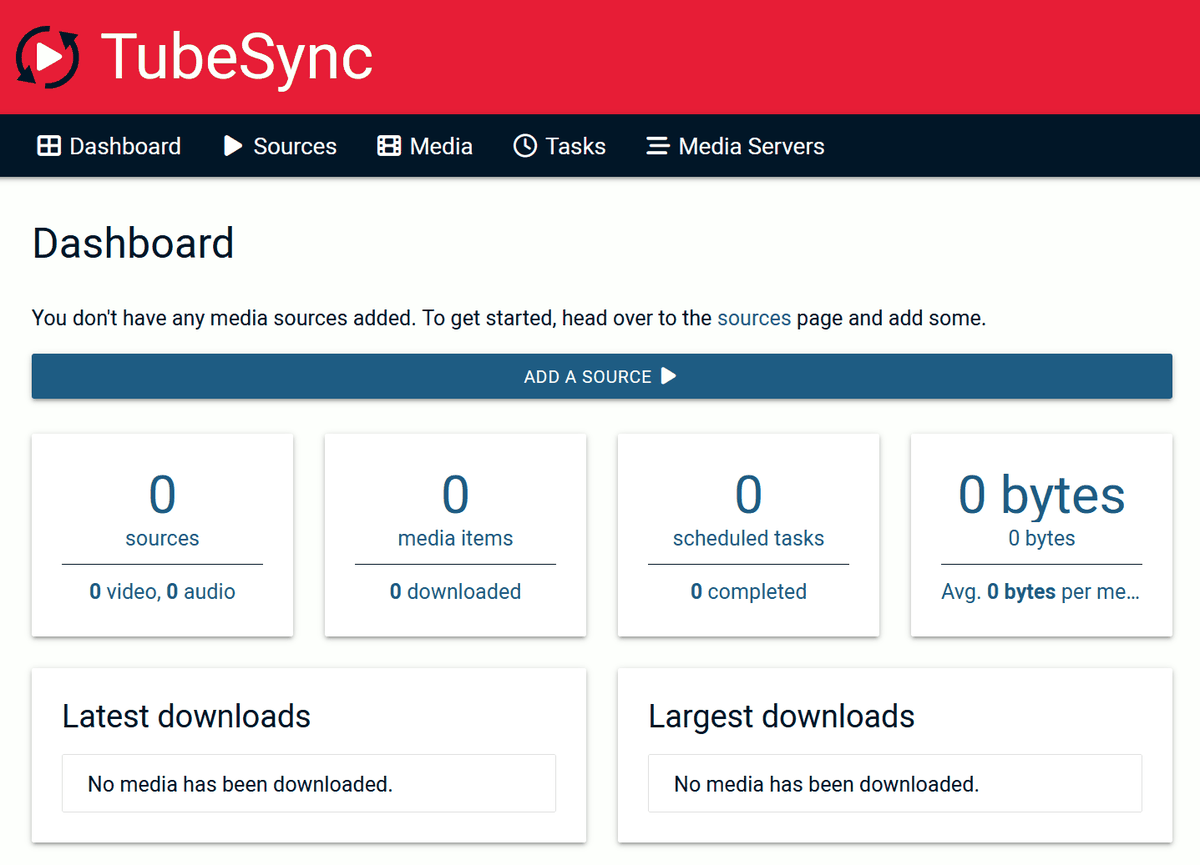
ブラウザを起動し、「localhost:4848」にアクセスしてダッシュボードを表示します。
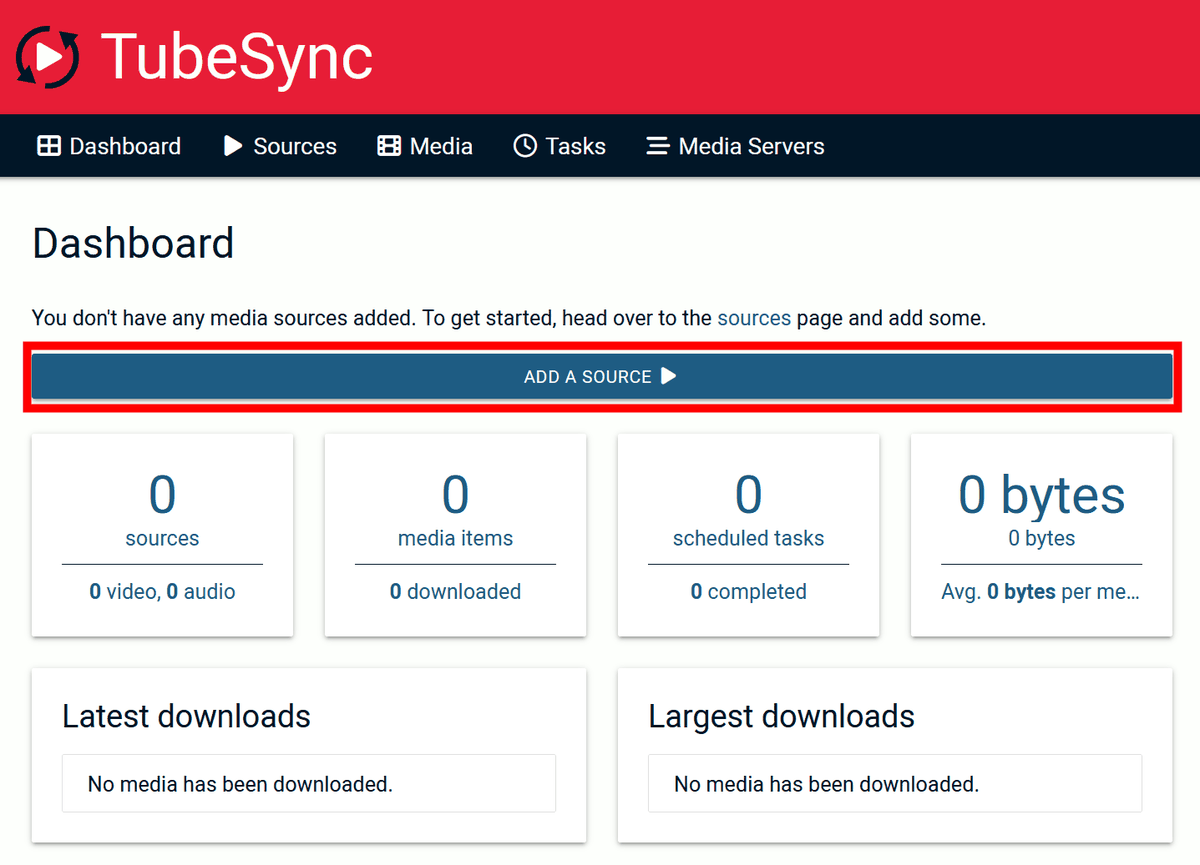
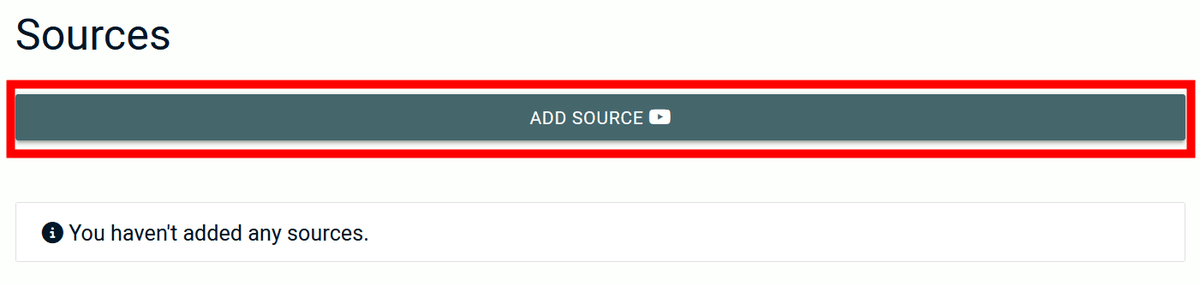
「ソースを追加」をクリックして、同期するソースとして YouTube を追加します。
さらに「ADD SOURCE」をクリックして次に進みます。
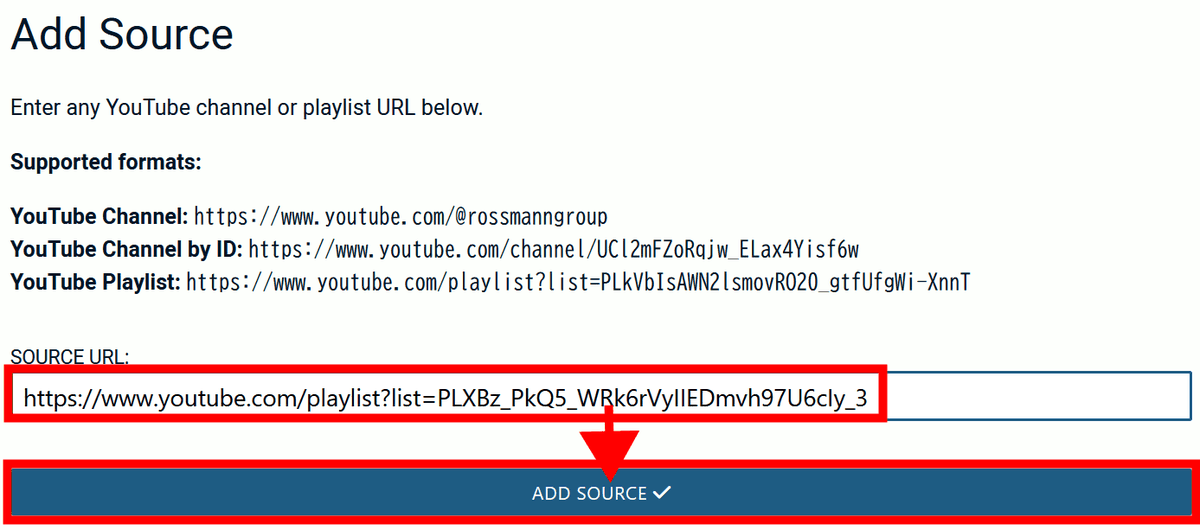
チャンネルURL、チャンネルID URL、またはプレイリストURLを入力し、「ADD SOURCE」をクリックして設定画面に進みます。
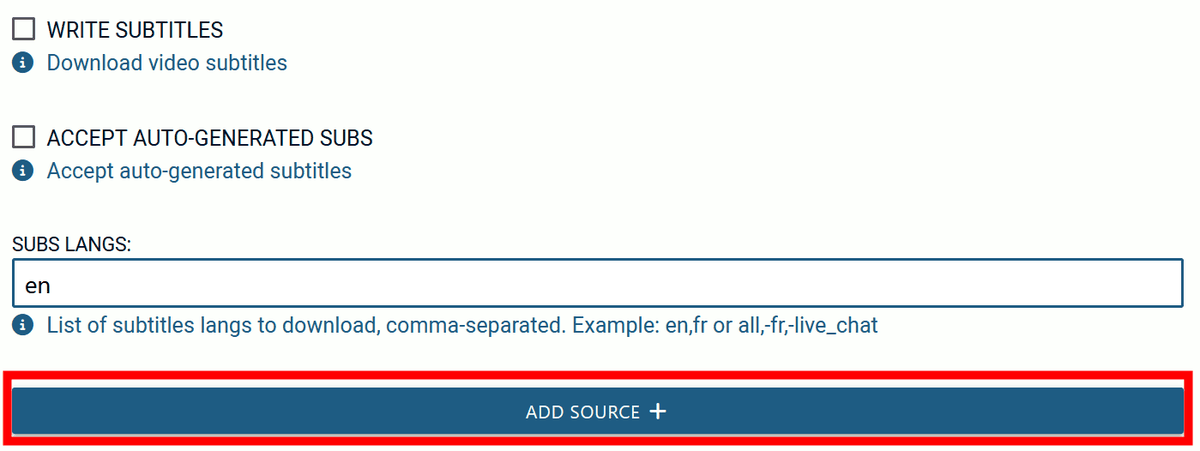
ダウンロードする動画の条件、保存形式、更新頻度などを設定し、「ADD SOURCE +」をクリックして保存します。
ソースを追加しました。
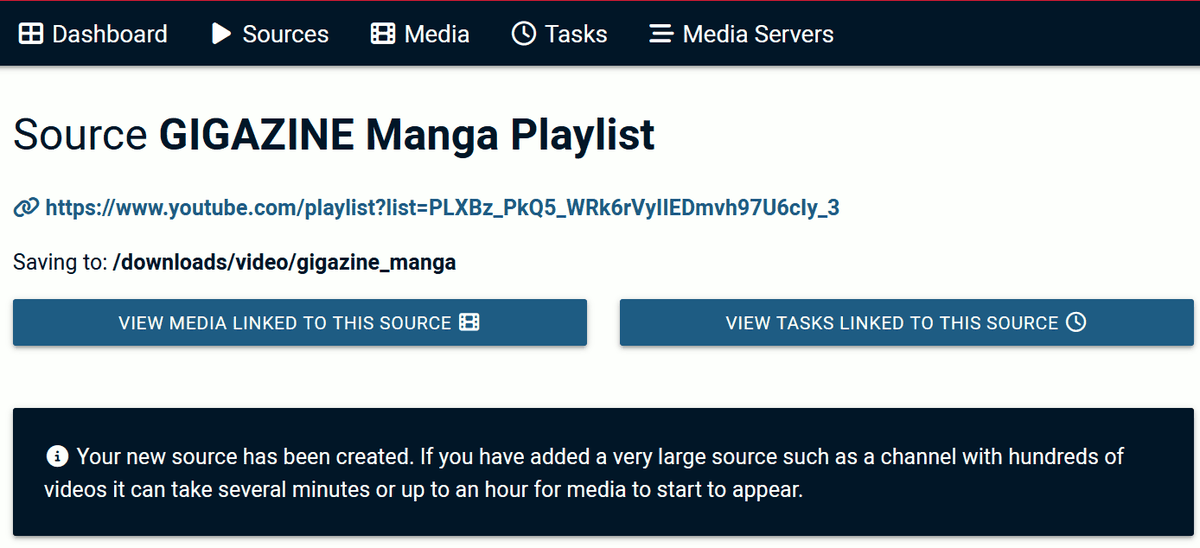
タスクが自動的に追加されるので、「タスク」をクリックします。
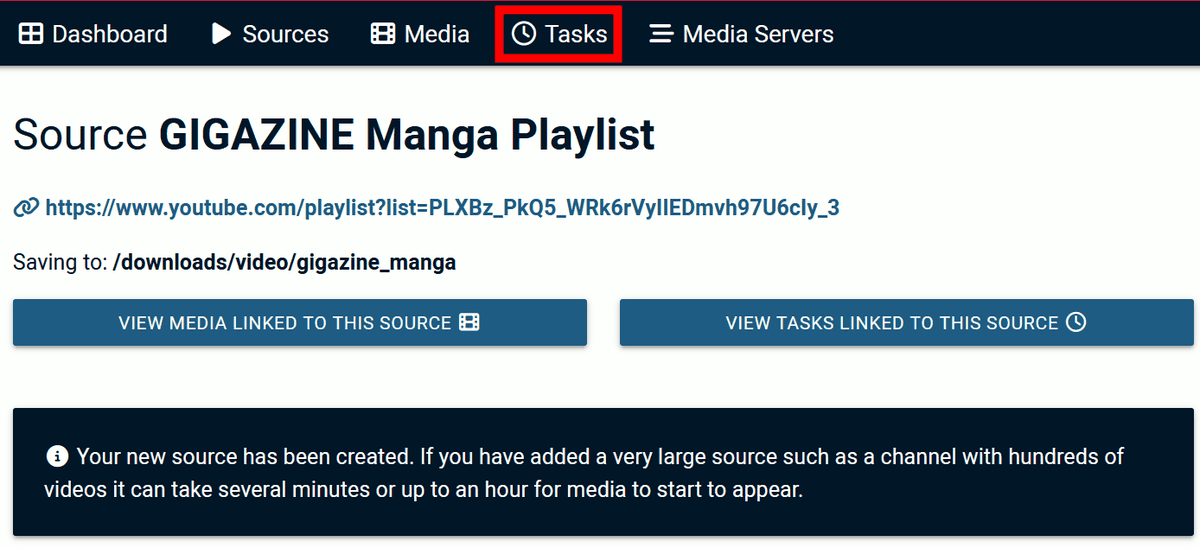
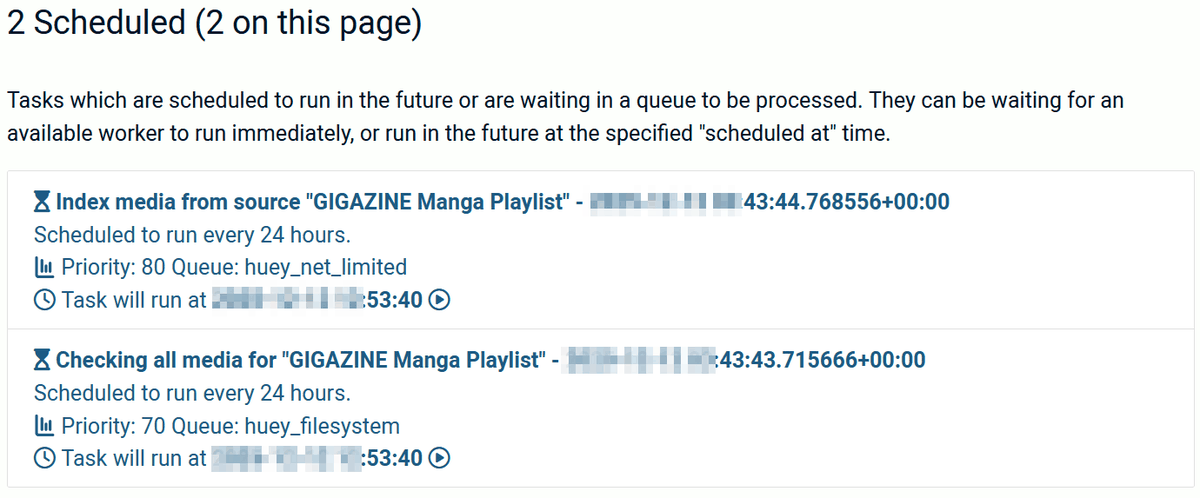
インデックスの作成とダウンロードのスケジュールはすでに登録されています。 10分後にタスクが開始されますので、しばらくお待ちください。
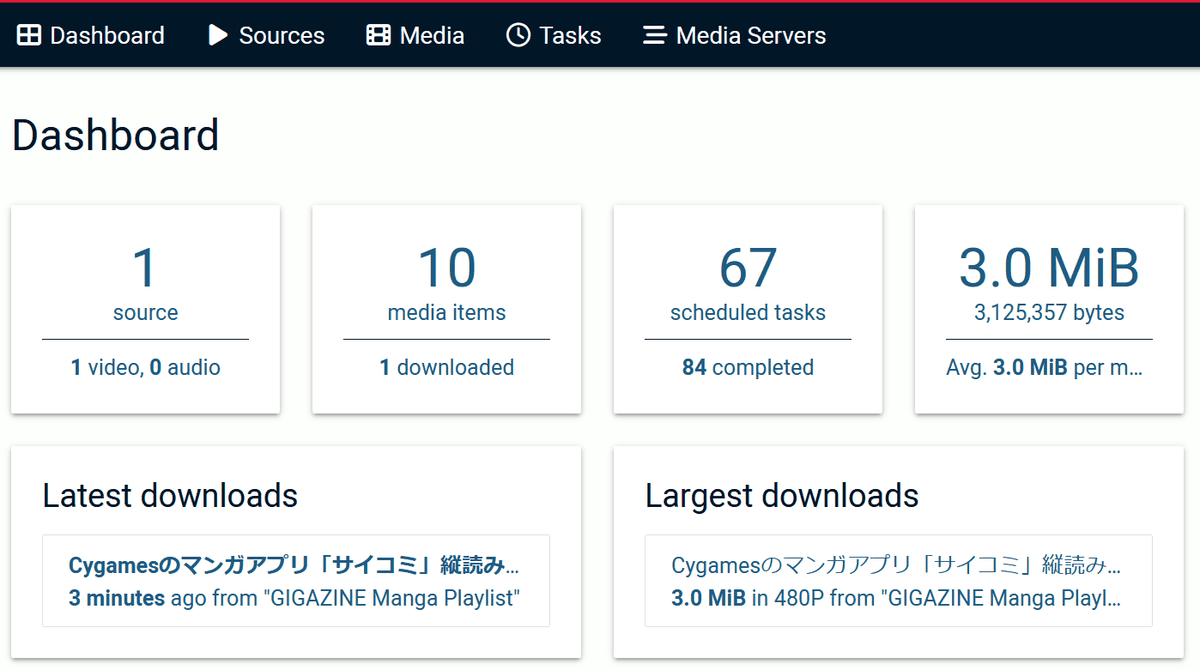
30分後にダッシュボードを確認すると、10件登録されており、1件ダウンロードされていました。
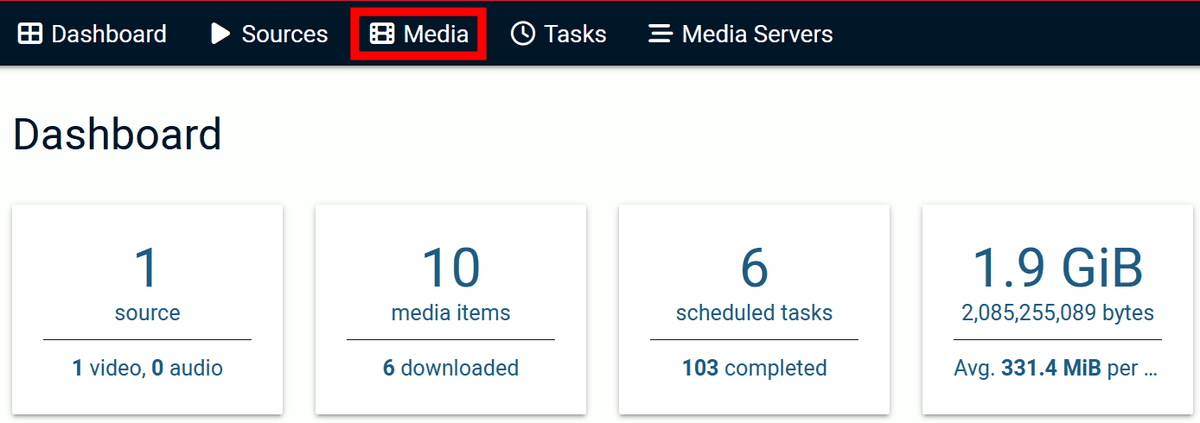
さらに2時間ほど経って確認すると6本の動画がダウンロードされていたので、「メディア」から動画一覧に移動しました。
ダウンロードした動画のサムネイルが表示されます。ビデオをクリックしてください…
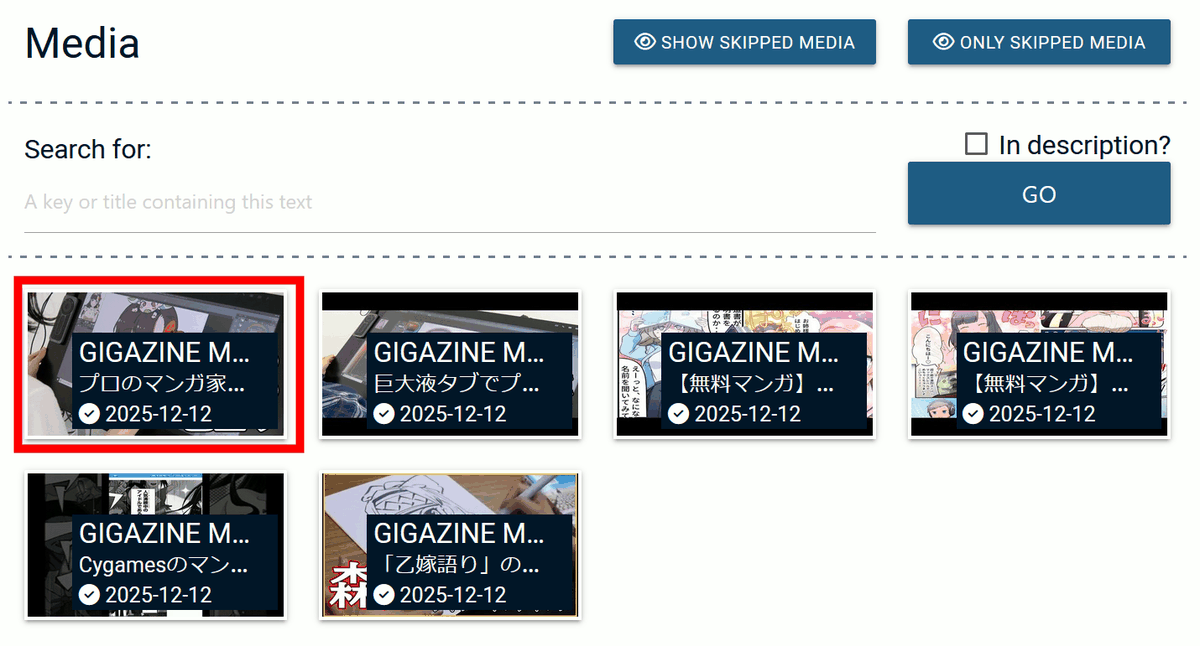
専用の動画プレイヤー画面で再生されました。

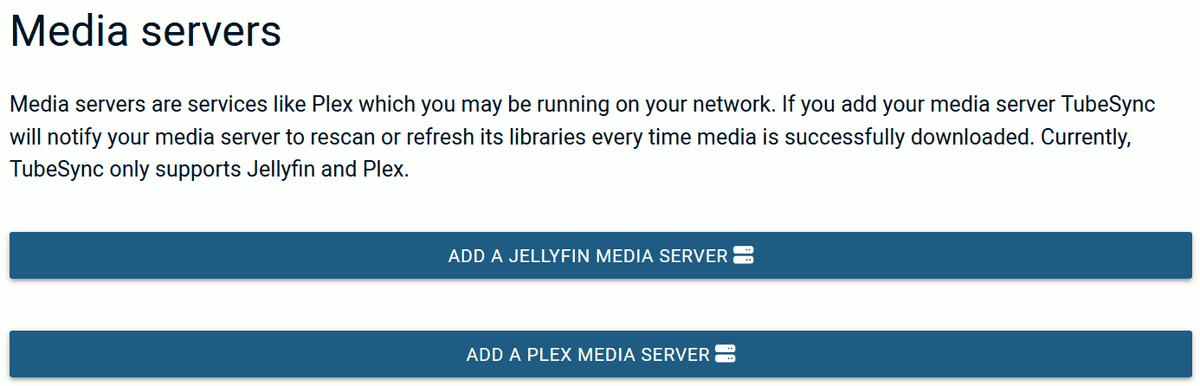
なお、取得した動画は、クラゲまたはプレックスなどのメディアサーバーと連携して配信することも可能です。
この記事のタイトルとURLをコピーします