「VideoProcコンバータAI「YouTubeなどから動画をダウンロード」「AIを使って動画を120fpsに変換」「楽曲からボーカルを削除してカラオケ音源を作成」「動画や音楽のファイル形式を変換」「画質を向上させる」など、便利な機能がたくさん詰まったソフトです。現在GIGAZINE限定のスペシャルセールを実施中のVideoProc Converter AIの動画ダウンロード機能とボーカル抽出機能を実際に試してみました読者の皆様。
[Official]VideoProc Converter AI – 非常に便利な多機能ビデオ処理ソフトウェア |動画変換・録画ならVideoProc Converter AIにお任せください!
https://jp.videoproc.com/video-converter/
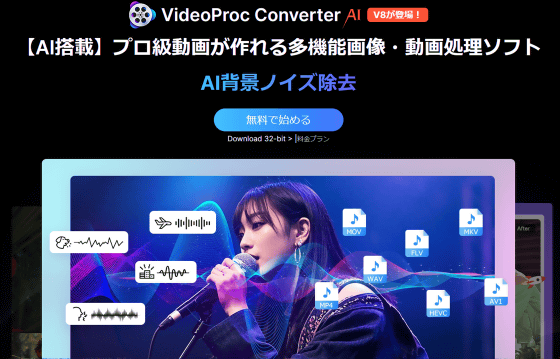
[Official]VideoProc Converter AI – Gigazineコラボ記念特別価格
https://jp.videoproc.com/campaign/gigazine-special-offer.htm

・目次
◆1:VideoProc Converter AI のインストール手順
◆2:YouTubeなどから動画を簡単にダウンロードできます。
◆3:AIを活用して動画や楽曲からボーカルを除去しカラオケ音源を作成
◆4:GIGAZINEコラボ特別価格キャンペーン実施中!
◆1:VideoProc Converter AIのインストール手順
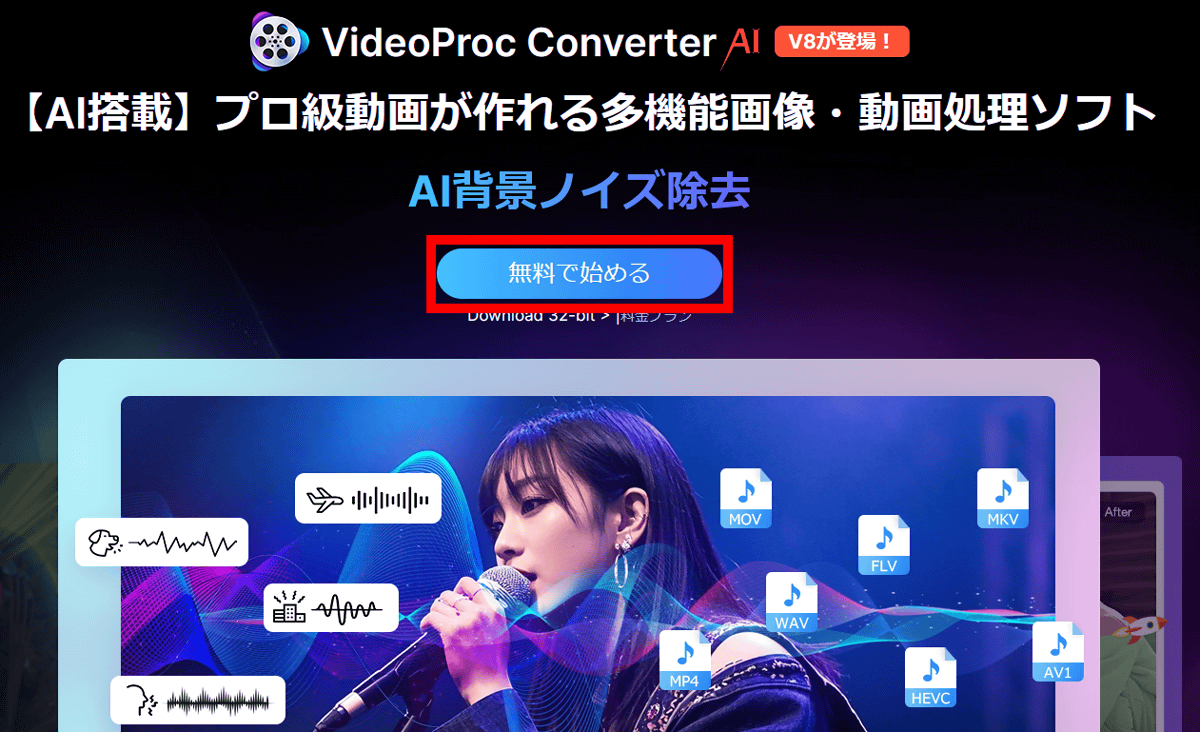
VideoProc Converter AI は無料のソフトウェアです。初め、公式ページ「無料で始める」に進み、インストーラーをダウンロードします。
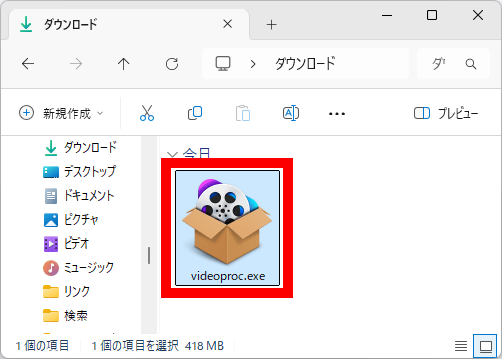
ダウンロードが完了したら、インストーラーをダブルクリックして実行します。
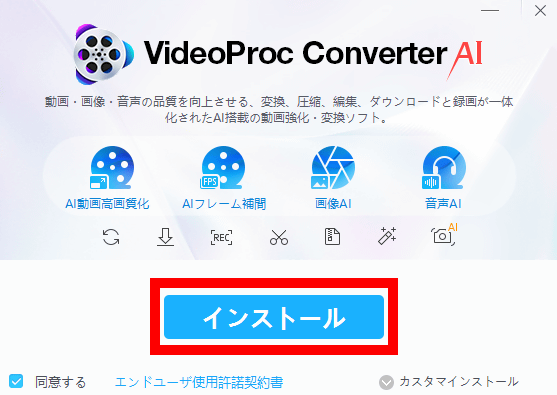
使用許諾契約をよく読み、「インストール」をクリックします。画面左下の同意チェックボックスは最初からチェックされています。
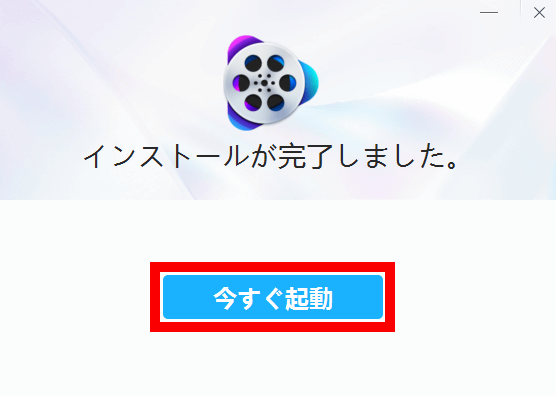
インストールが完了したら、「今すぐ起動」をクリックします。
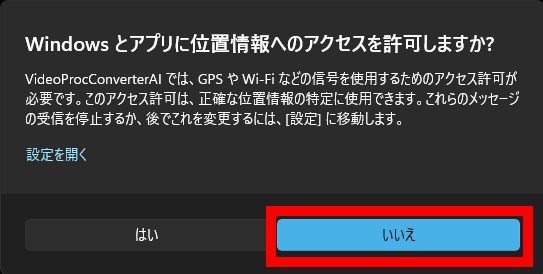
ここで位置情報へのアクセスの許可を求められる場合がありますが、「いいえ」をクリックすればOKです。
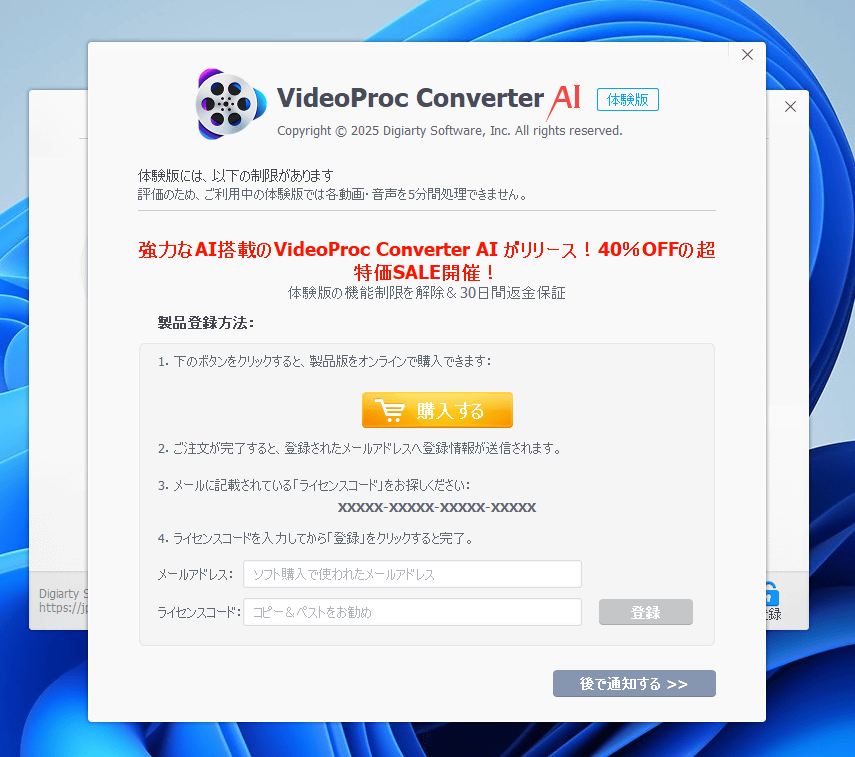
VideoProc Converter AI を初めて起動すると、ライセンスコードの入力画面が表示されます。 「後で通知する」をクリックすると無料で利用することもできます。無料だとダウンロードできる動画サイトが減ったり、扱える動画の長さが5分までに制限されたりします。
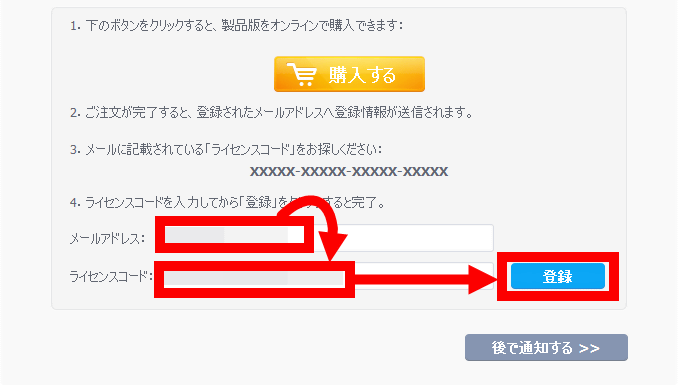
今回は既にライセンスを取得しているので、メールアドレスとライセンスコードを入力して「登録」をクリックしました。
PCのハードウェア構成が自動的に検出されるので、そのまま「次へ」をクリックします。
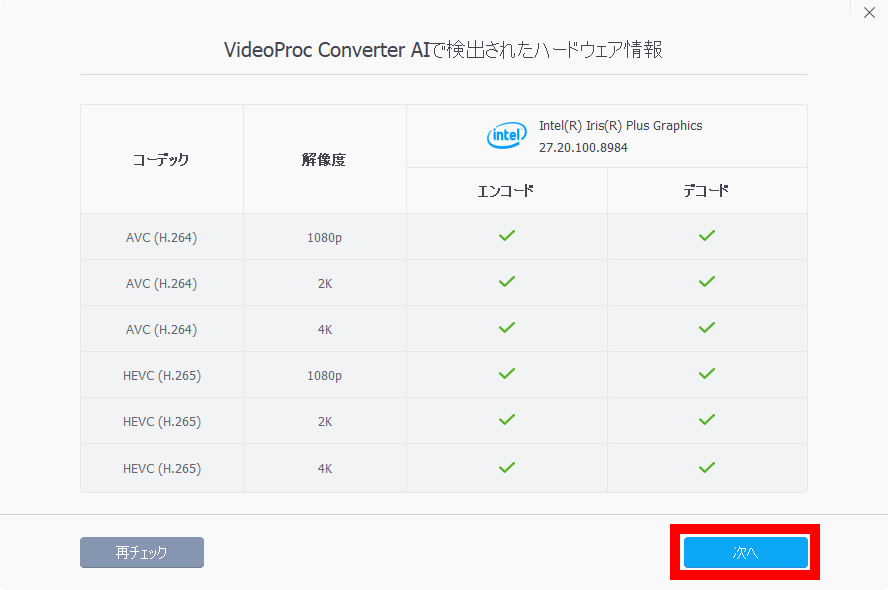
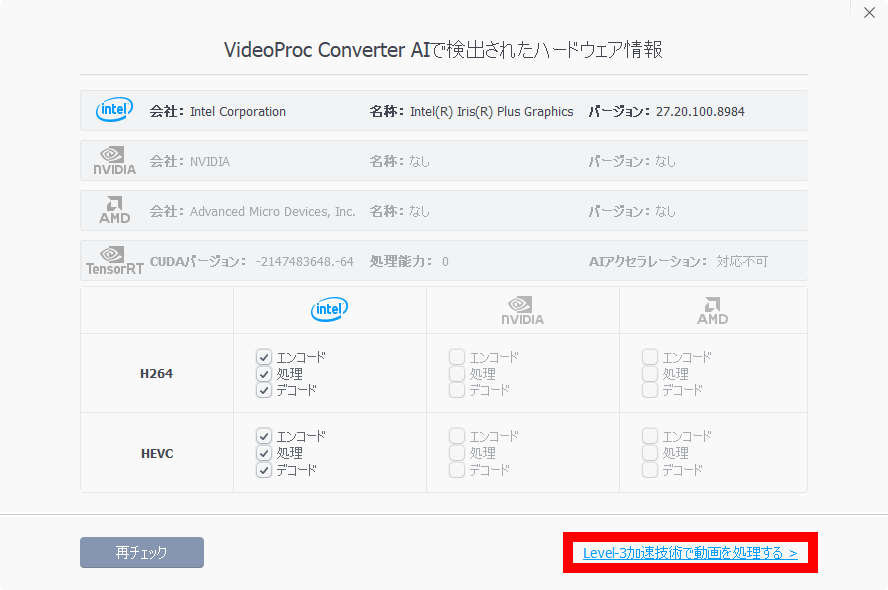
ハードウェアアクセラレーションの設定画面が表示されます。スキャン結果に基づいて最適な設定が調整されているので、何も変更せずに「レベル 3 アクセラレーション技術を使用してビデオを処理する」をクリックします。
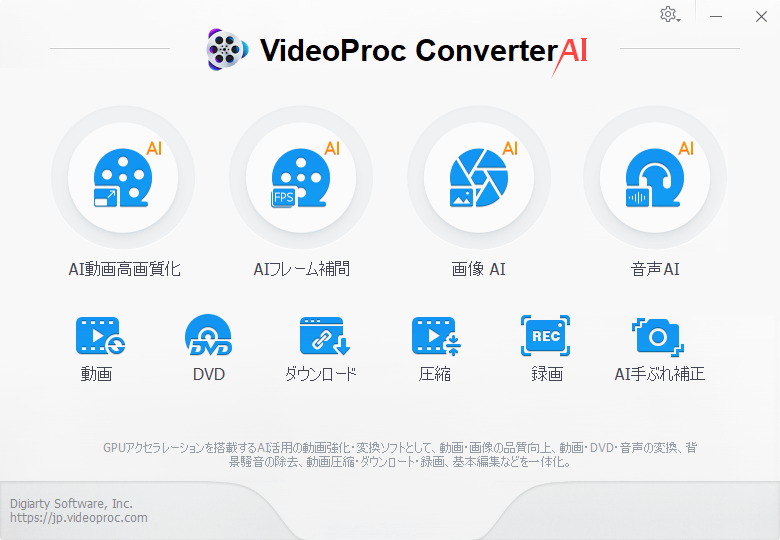
メイン画面が表示されたらインストールと初期設定は完了です。
◆2:YouTubeなどから動画を簡単ダウンロード。
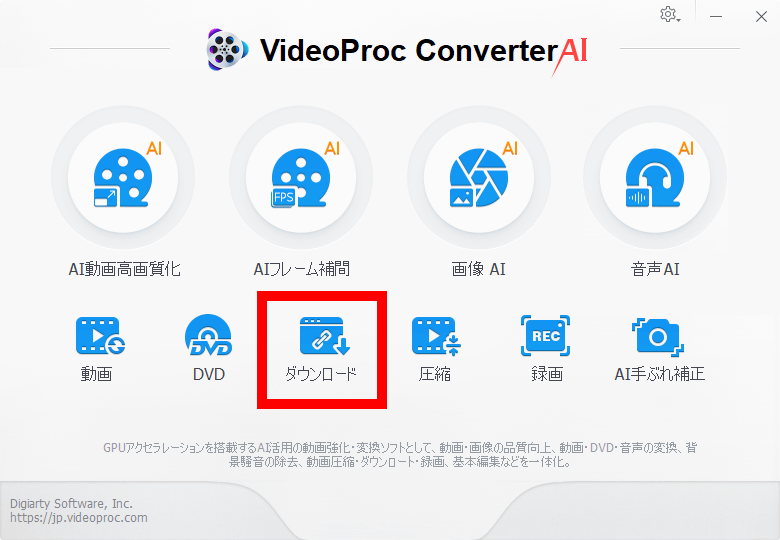
VideoProc Converter AIを使ってYouTube動画をダウンロードしてみます。まず、メイン画面の下部にある「ダウンロード」をクリックします。
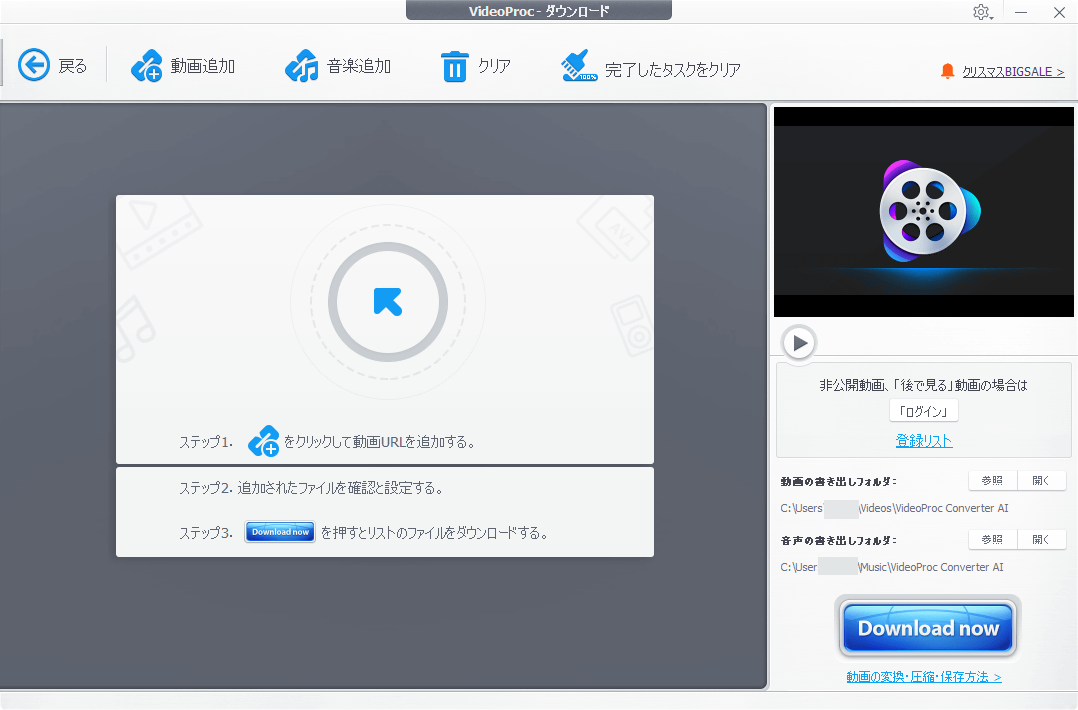
ダウンロード機能の画面はこんな感じです。
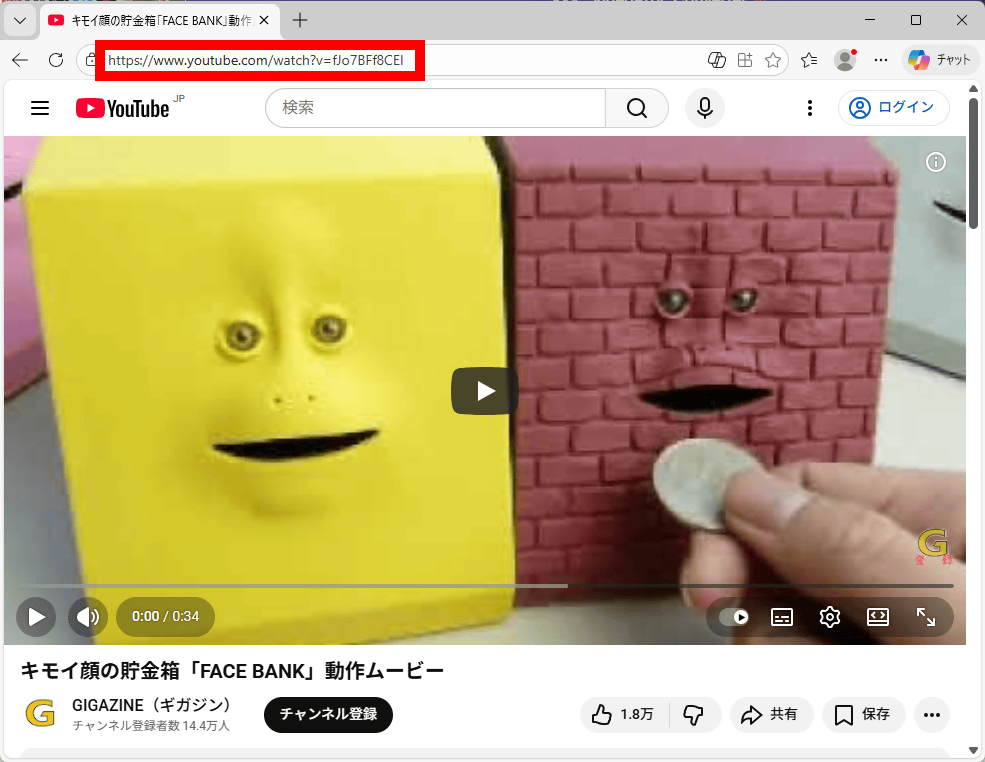
ダウンロードしたい動画をブラウザで開き、アドレスバーに表示されているURLをコピーします。
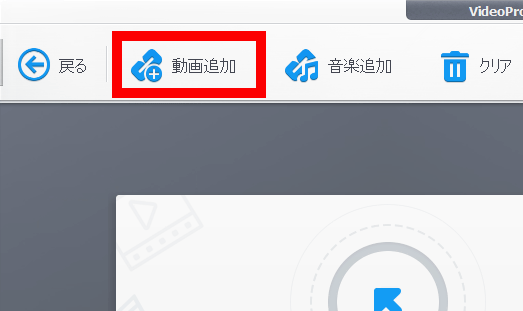
VideoProc Converter AIに戻り、画面左上の「ビデオを追加」をクリックします。
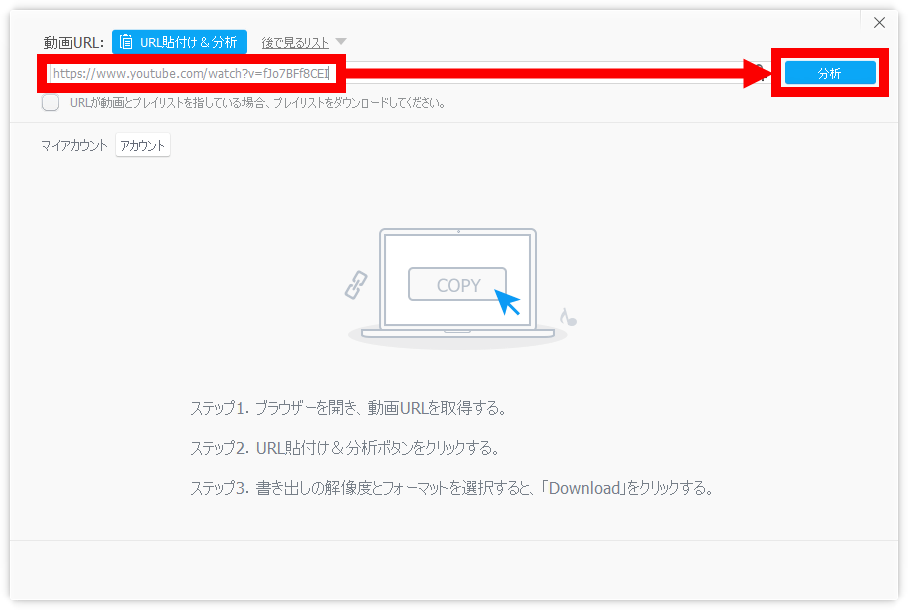
コピーした URL を上部の入力フィールドに貼り付け、青い「分析」ボタンをクリックします。
ダウンロード可能な解像度とフレームレートの組み合わせが複数表示されるので、好みのオプションを選択し、右下の「選択したビデオをダウンロード」をクリックします。
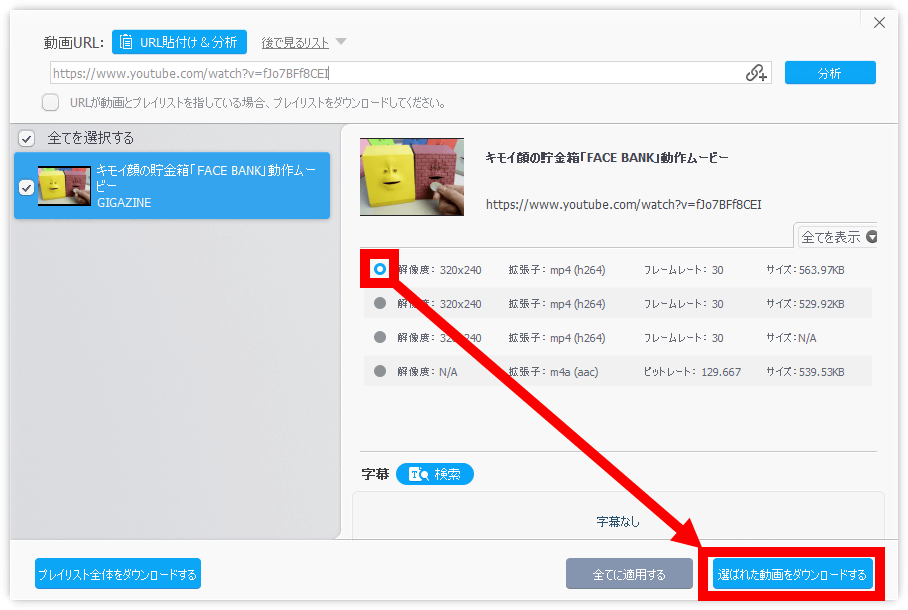
「今すぐダウンロード」をクリックしてダウンロードを開始します。
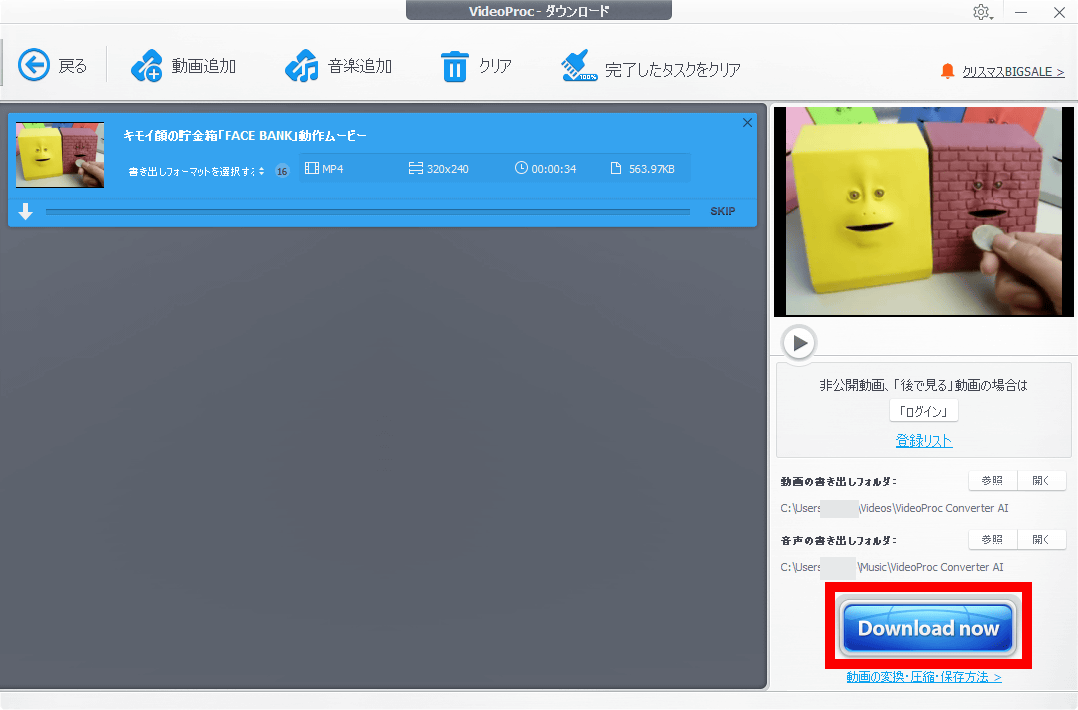
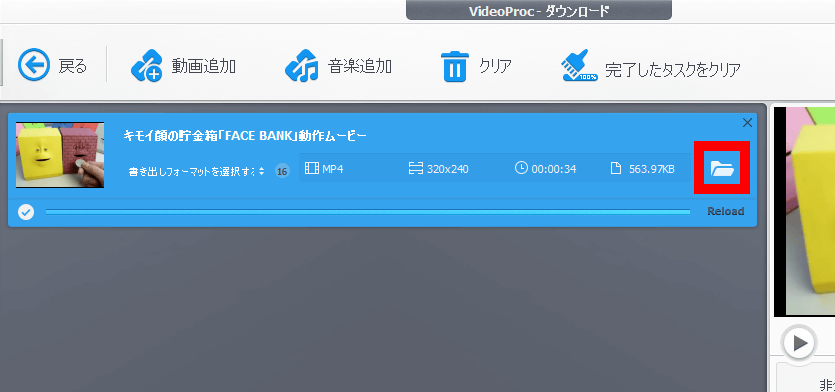
ダウンロードが完了したら、赤枠で囲ったフォルダー型のボタンをクリックします。
動画保存フォルダが開きます。
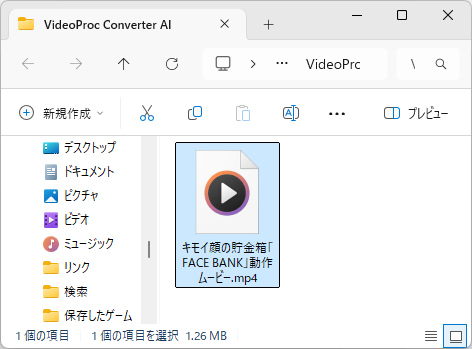
インターネットに接続しなくてもビデオを再生できるようになりました。
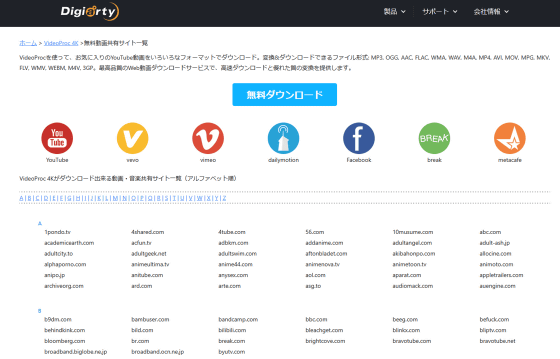
VideoProc Converter AI は YouTube 以外にも Twitch、Facebook、Instagram など多くのサイトから動画をダウンロードできます。対応サイトのリストは以下のリンクからご覧いただけます。
サポートされているオンラインビデオサイト
https://jp.videoproc.com/software/online-video-sites.htm
◆3:AIを活用して動画や楽曲から「ボーカル」を除去してカラオケ音源を作成
VideoProc Converter AIは様々なAI機能を搭載しており、ミュージックビデオのボーカル部分だけを取り出してカラオケ音源を作成することも可能です。下のビデオからボーカルを削除してみます。
VideoProc Converter AI オーディオ AI テストビデオ – YouTube

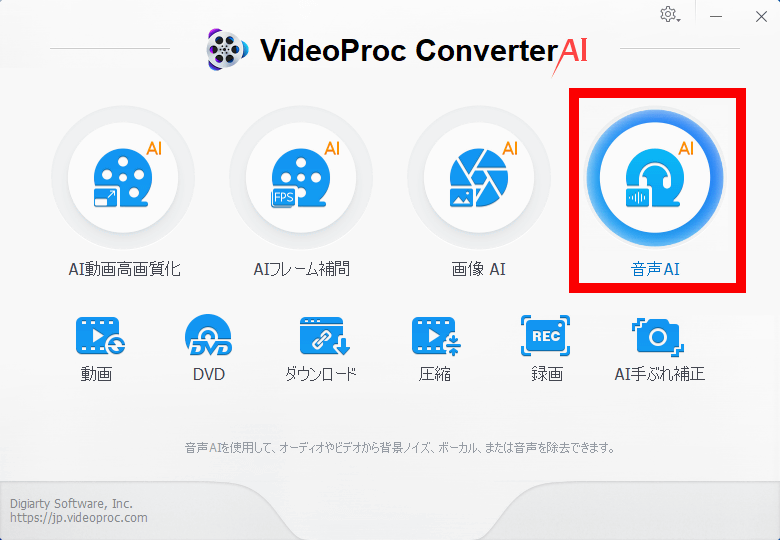
VideoProc Converter AIを起動し、「音声AI」をクリックします。
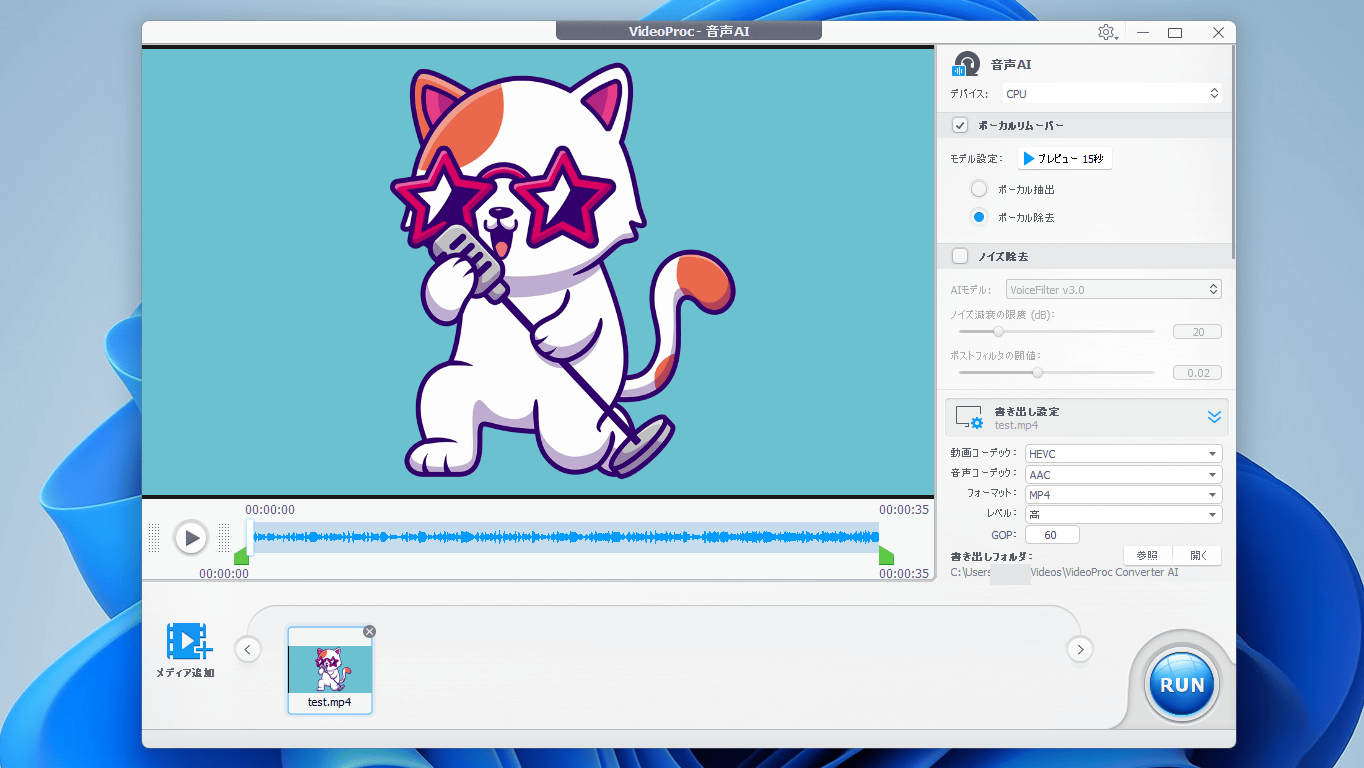
音声AIの画面はこんな感じ。映像や音声を読み込み、「ボーカル除去」「楽器音除去」「ノイズ除去」「音量調整」などのAI機能を実行できます。
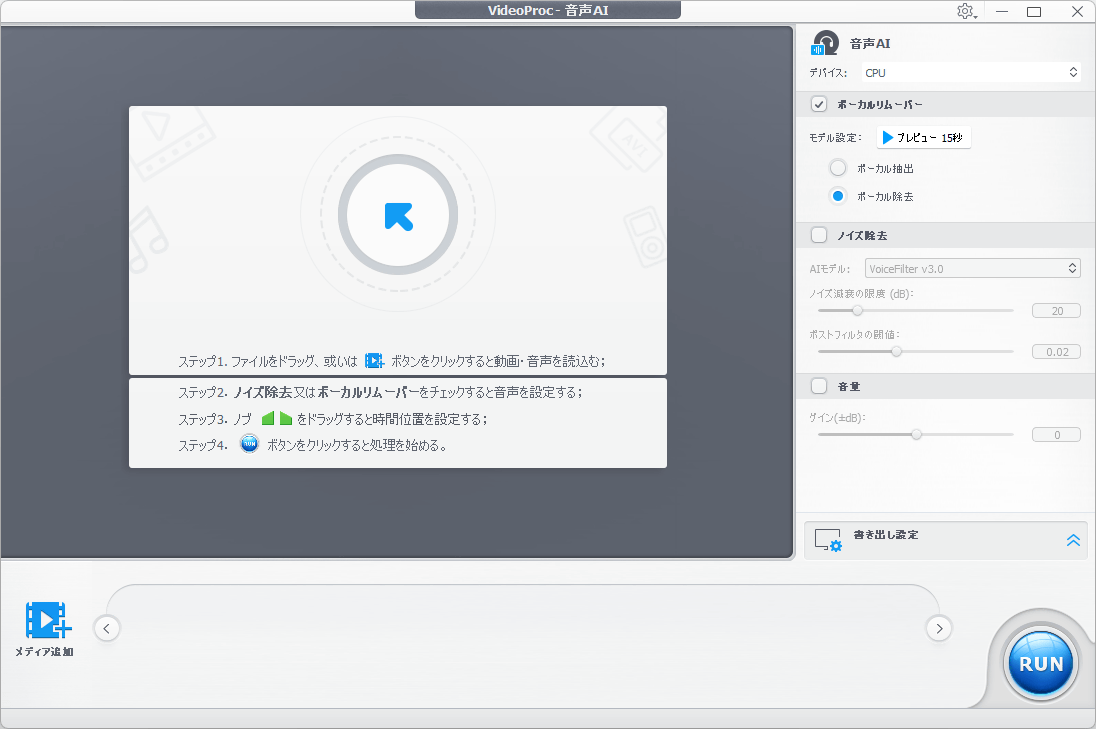
ボーカルを削除する手順は次のとおりです。まず、加工したい動画を画面上にドラッグ&ドロップします。
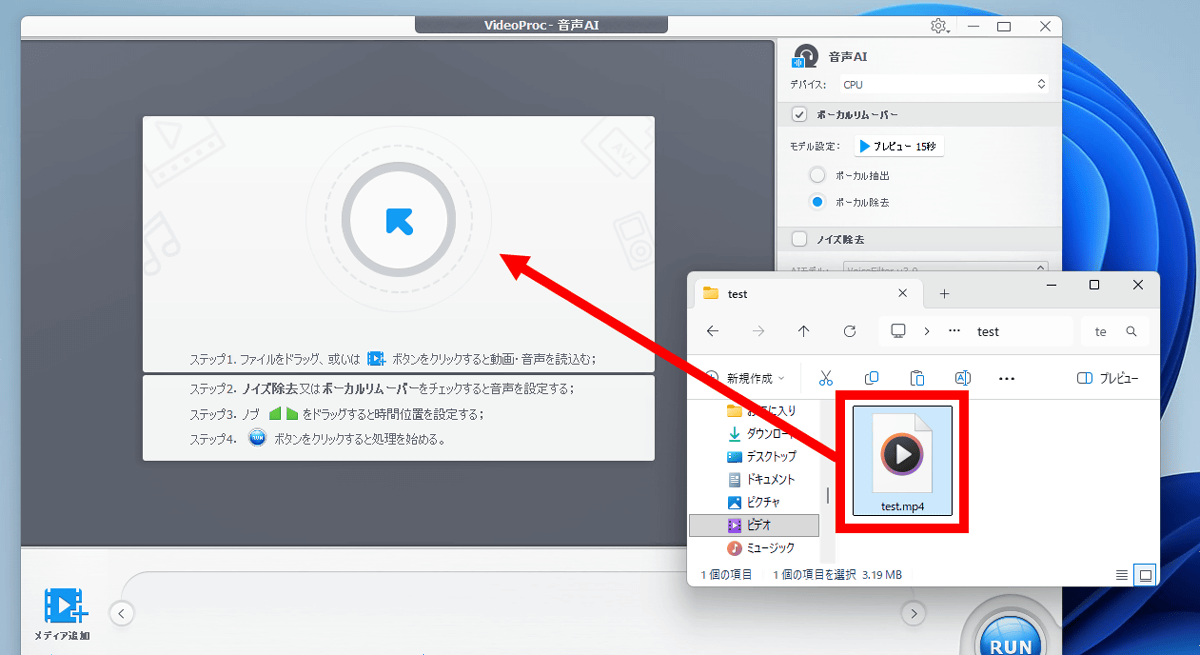
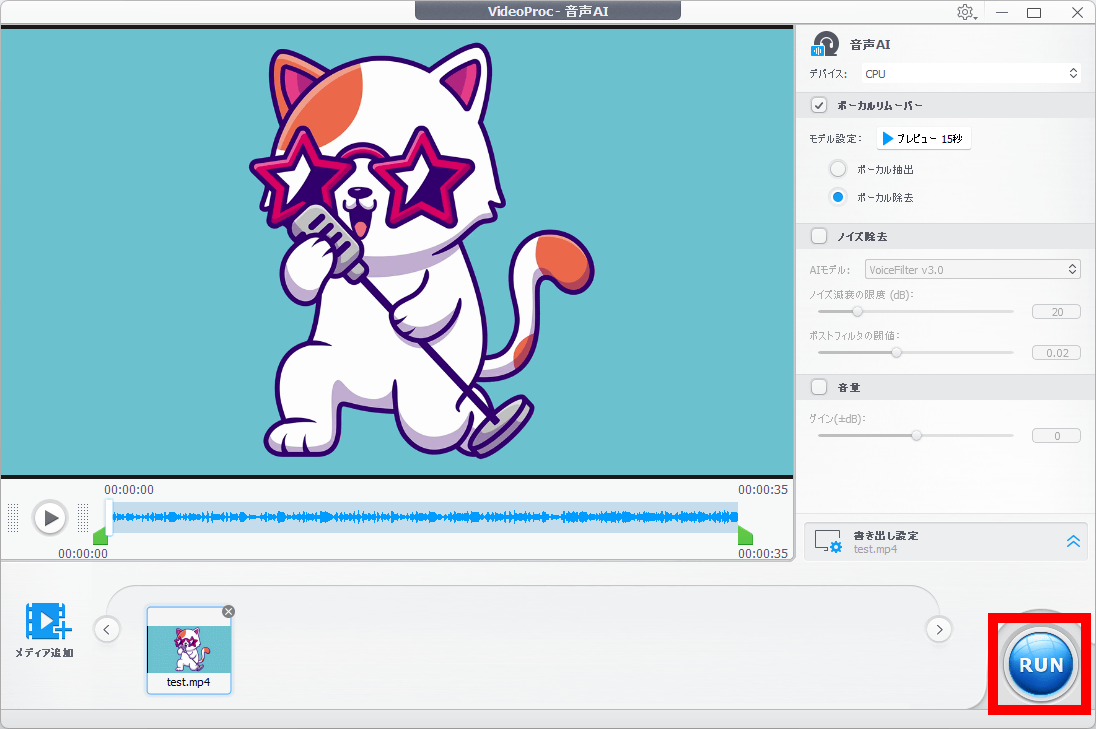
ビデオをロードしたら、「RUN」をクリックします。
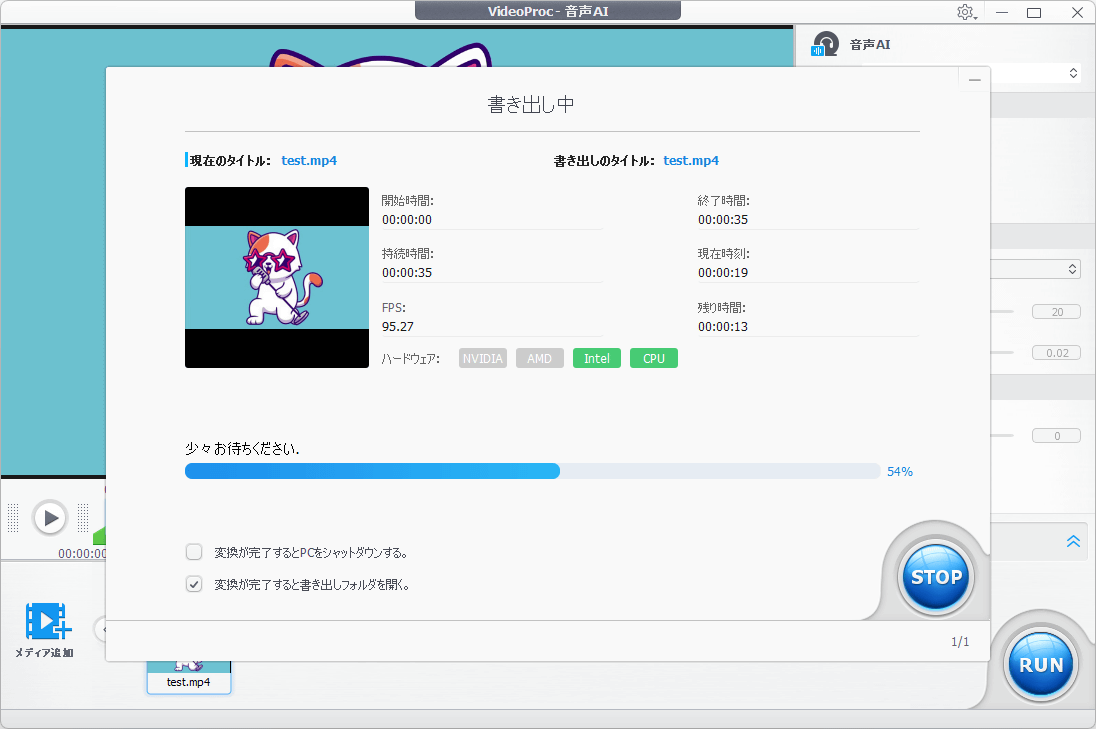
処理が開始されますので、しばらくお待ちください。
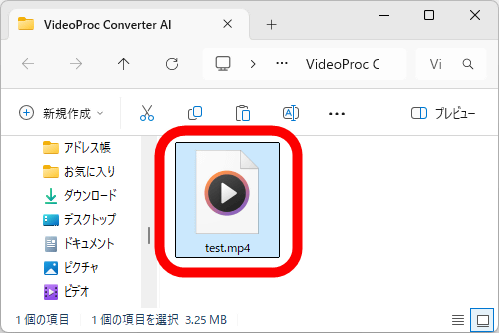
ボーカルの削除が完了すると、保存フォルダーが自動的に開きます。
ボーカル除去後のビデオは以下です。楽器の音に影響を与えることなく、ボーカルだけをきれいに除去することができました。
VideoProc Converter AIを使ってボーカルを抜いたカラオケ音源 – YouTube

画面右下の「設定をエクスポート」をクリックすると詳細設定が表示されます。
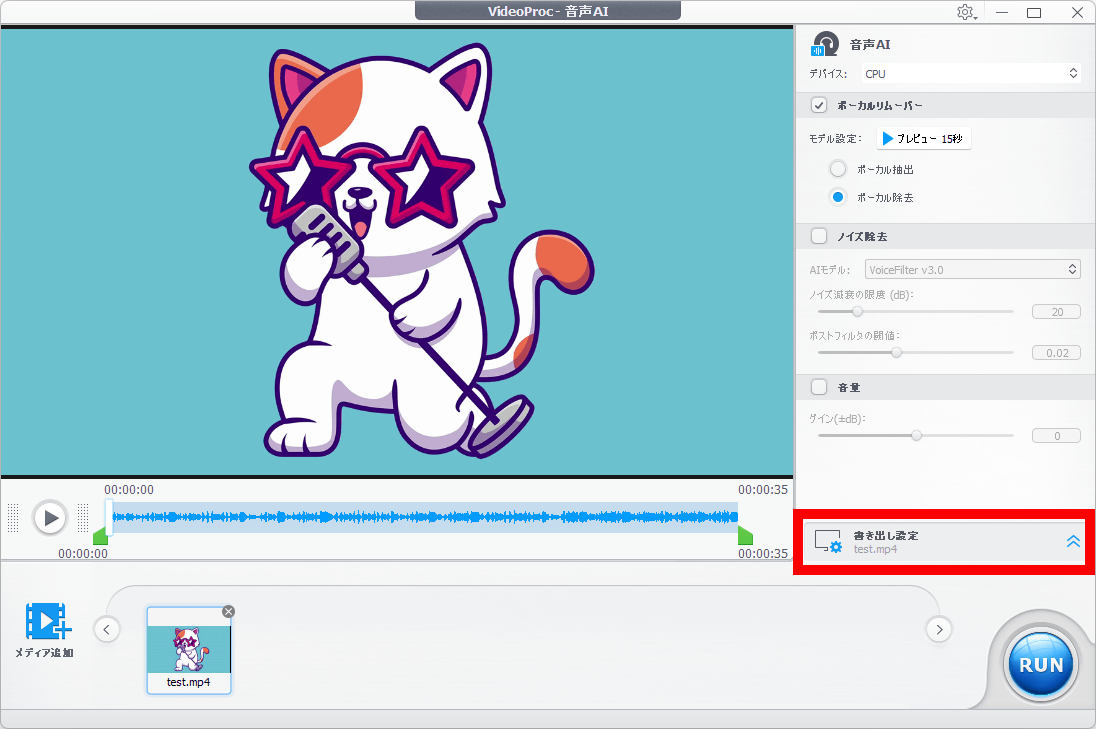
設定画面では、「ビデオコーデック」「オーディオコーデック」「フォーマット」「レベル」「GOP」「エクスポートフォルダー」をカスタマイズできます。 GOP 値を増やすと、品質は低下しますが、ビデオ ファイルのサイズは小さくなります。GOP 値を下げると、ファイル サイズが増加して品質が向上します。初期設定では高品質な動画を出力するバランスが整っているため、基本的には設定を変更せずにそのまま出力できます。
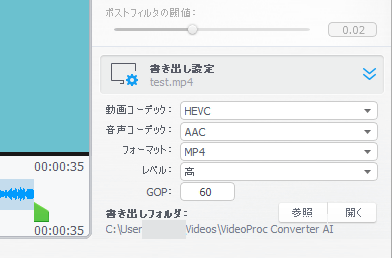
楽器の音を削除してボーカルだけを残すこともできます。ボーカルだけを残す場合は「ボーカルを抽出」にチェックを入れて「RUN」をクリックします。
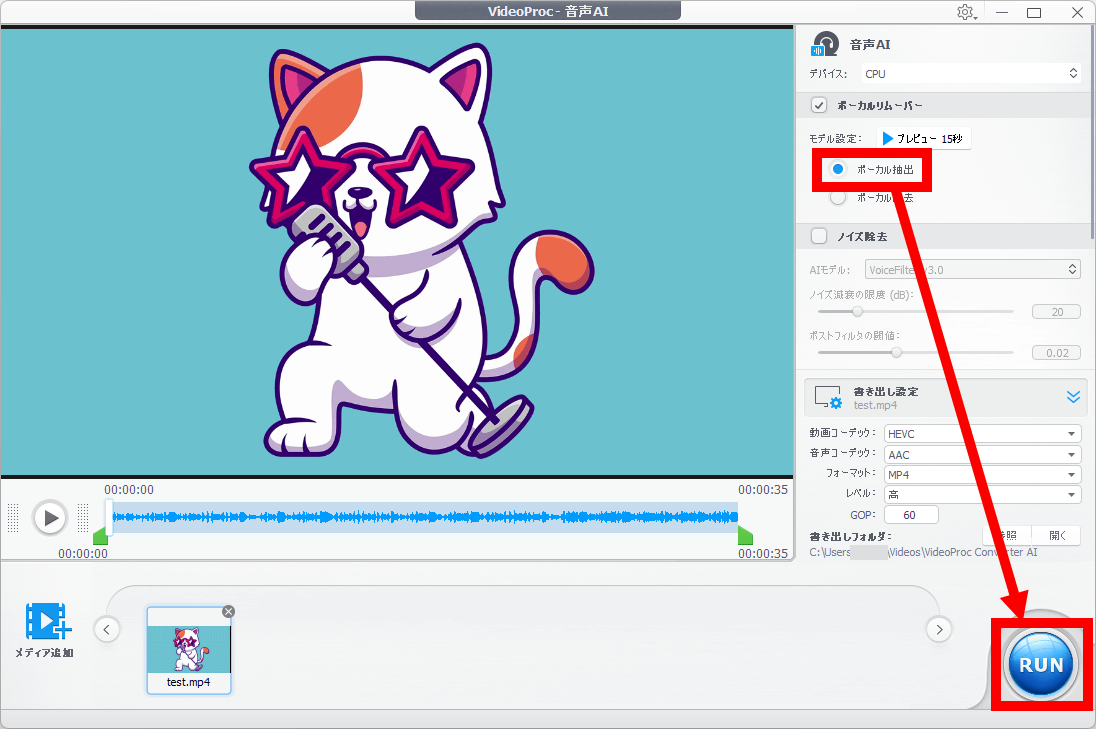
以下はボーカルのみを残したビデオです。細かい設定をすることなく、高品質なボーカル音源を一気に作成できます。
VideoProc Converter AIで曲のボーカルだけを抽出してみた – YouTube

◆4:GIGAZINEコラボ特別価格キャンペーン実施中!
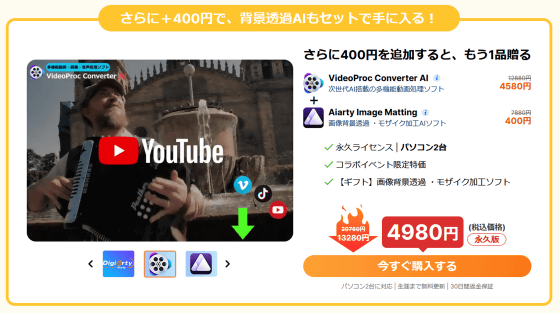
VideoProc Converter AIのライセンスは、一度購入すれば永久に利用できる「永久ライセンス」と、毎年更新が必要な「年間プラン」の2つの形式で販売されています。公式ページではPC1台分の永久ライセンスが税込7880円で販売されていますが、現在GIGAZINE読者限定でPC2台分の永久ライセンスを税込4580円で購入できる特別価格キャンペーンが実施中なので、気になる方は以下のページからチェックしてみてください。
[Official]VideoProc Converter AI – GIGAZINE コラボ記念特別価格
https://jp.videoproc.com/campaign/gigazine-special-offer.htm
また、画像内の人物の切り抜きや背景の透明化などの操作をワンクリックで実行できるAIツールを開発しました。アイアーティ イメージ マッティング』のセットも税込4980円で販売されています。
この記事のタイトルとURLをコピーします