一日にたくさんのメールが届くので、チケットの予約やリコール情報などの重要なメールを見落としてしまったという経験のある方も多いのではないでしょうか。 Gmailにはサブメールアドレスを簡単に作成できる「エイリアス」という機能があり、フィルター機能と組み合わせることで重要なメールを見つけやすくなります。
Gmail のメール エイリアスを使用してください。サブアドレスの使い方・活用方法を紹介します。
https://www.android.com/intl/ja_jp/articles/393/
・目次
◆1:エイリアスを使用してメールを受信する
◆2:エイリアスに送信されたメールを自動的に分類する
◆3:エイリアスを使用してメールを送信する
◆1:エイリアスでメールを受信する
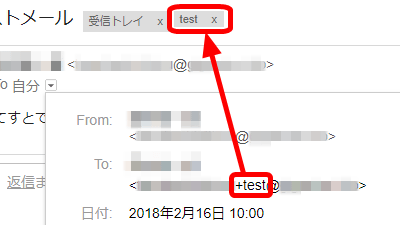
エイリアス機能の使い方は簡単で、Gmail アドレスの「@」の前に文字列「+○○○○」を追加するだけです。 「△△△@gmail.com」のエイリアスは「△△△+○○○@gmail.com」です。例えば、「各種お問い合わせフォームでは『△△△』とさせていただきます」[email protected]「 というメールアドレスを使う」など、目的に応じてメールアドレスを使い分けることができます。
メッセージを受信するだけであれば、複雑な設定は必要ありません。試しにGIGAZINEのお問い合わせフォームに「△△△」と入力してみてください。[email protected]メールアドレスを入力してお問い合わせください。

「△△△@gmail.com」の受信箱に返信が届きました。
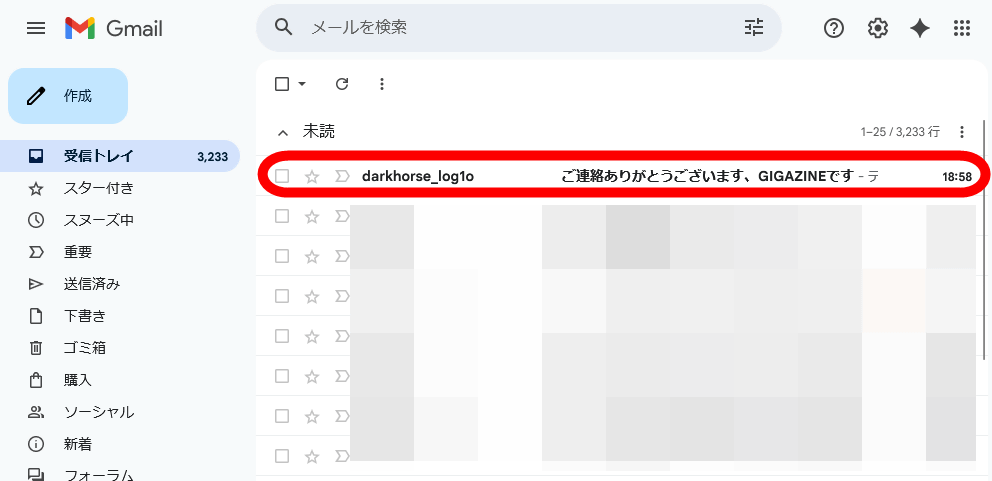
◆2:エイリアスに届いたメールを自動振り分け
エイリアスを利用することで、エイリアスを設定したメールアドレス宛てのメールに任意のラベルを付与し、振り分けることができます。大量のメールに紛れ込んでしまう「お問い合わせへの返信」や「チケット予約結果」などの重要なメールの見落としを防ぐことができます。
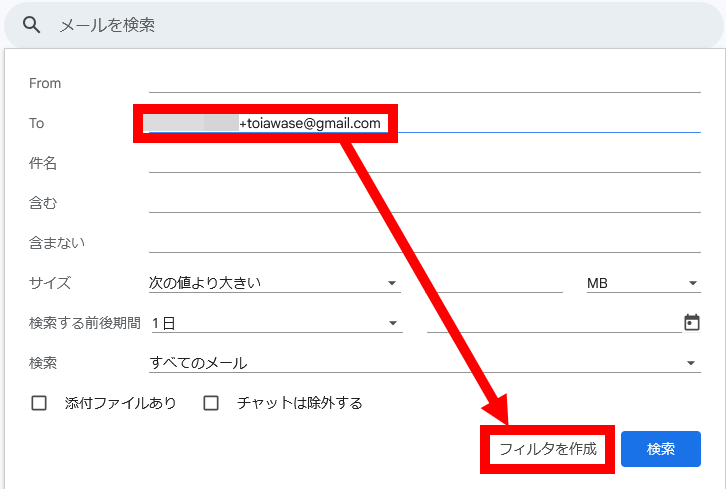
今回は『△△△』[email protected]」は、受信したメールに「各種お問い合わせ」というラベルを付けることで自動的に振り分けられます。まず、Gmail 画面上部の検索バーにある検索オプション ボタンをクリックします。
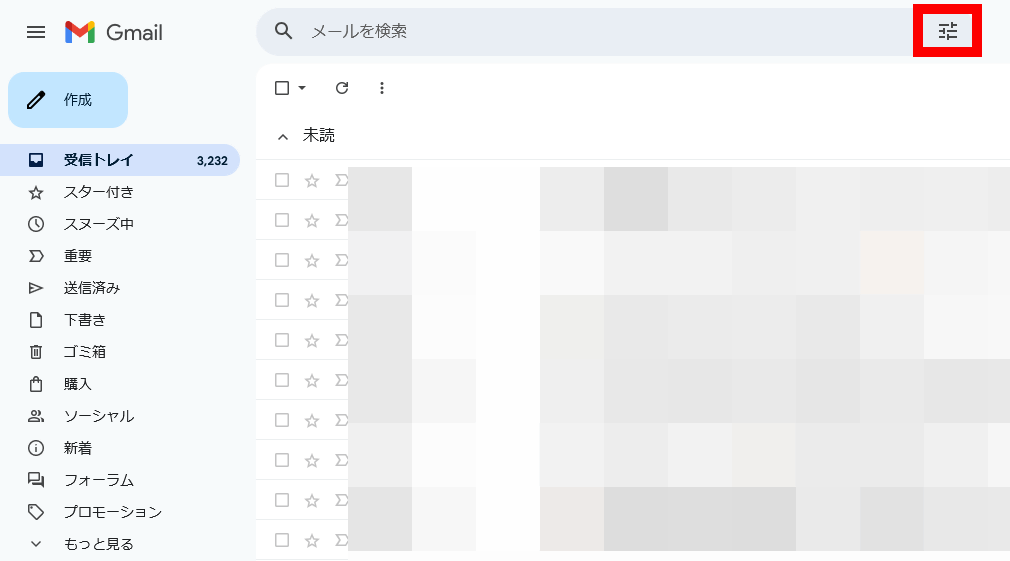
「宛先」入力欄に「△△△」[email protected]」を選択し、「フィルターの作成」をクリックします。
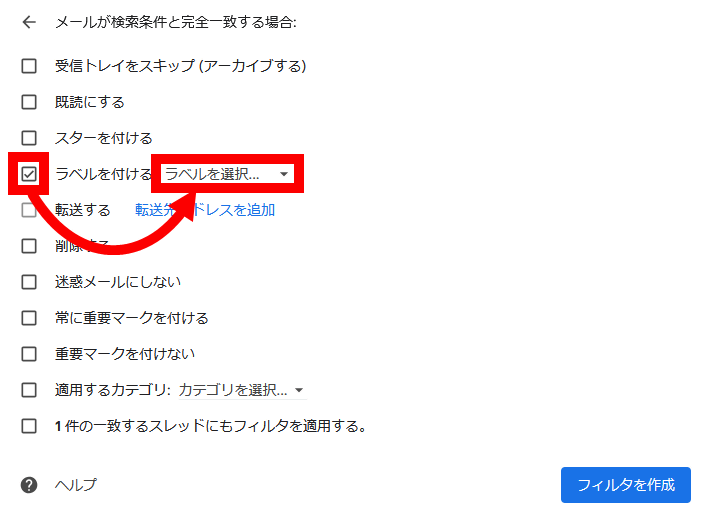
「ラベルを追加する」にチェックを入れて「ラベルを選択」をクリックします。
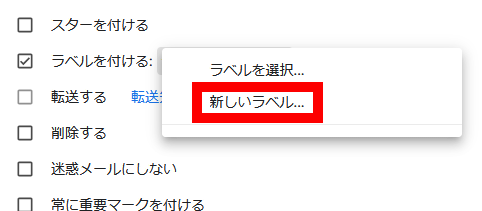
「新規ラベル」をクリックします。
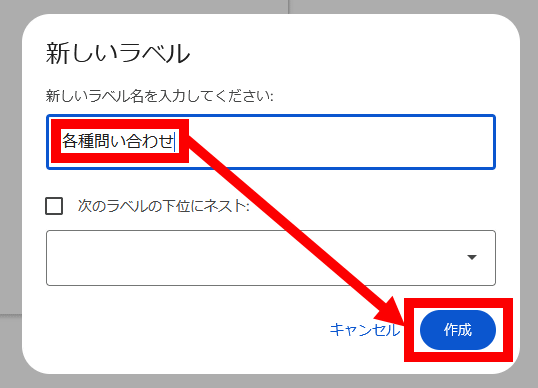
「各種お問い合わせ」と入力し、「作成」をクリックします。
これまでに受信したメールも含めたいので「一致するスレッドにフィルターを適用する」にチェックを入れて「フィルターを作成」をクリックします。
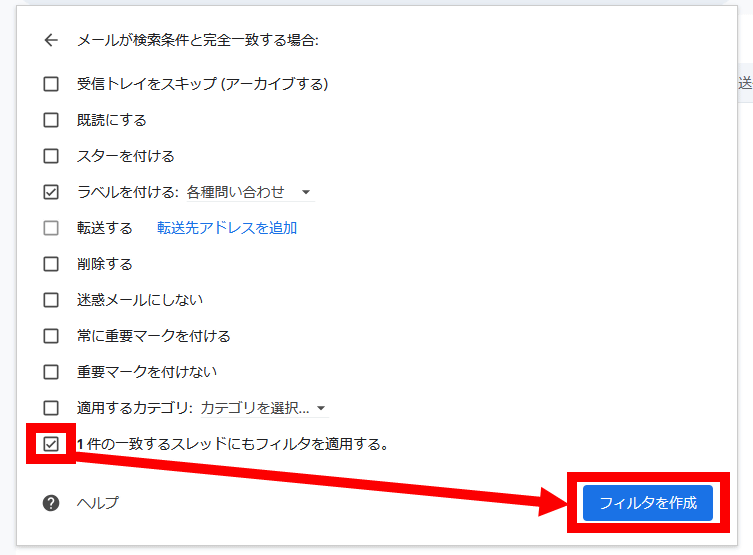
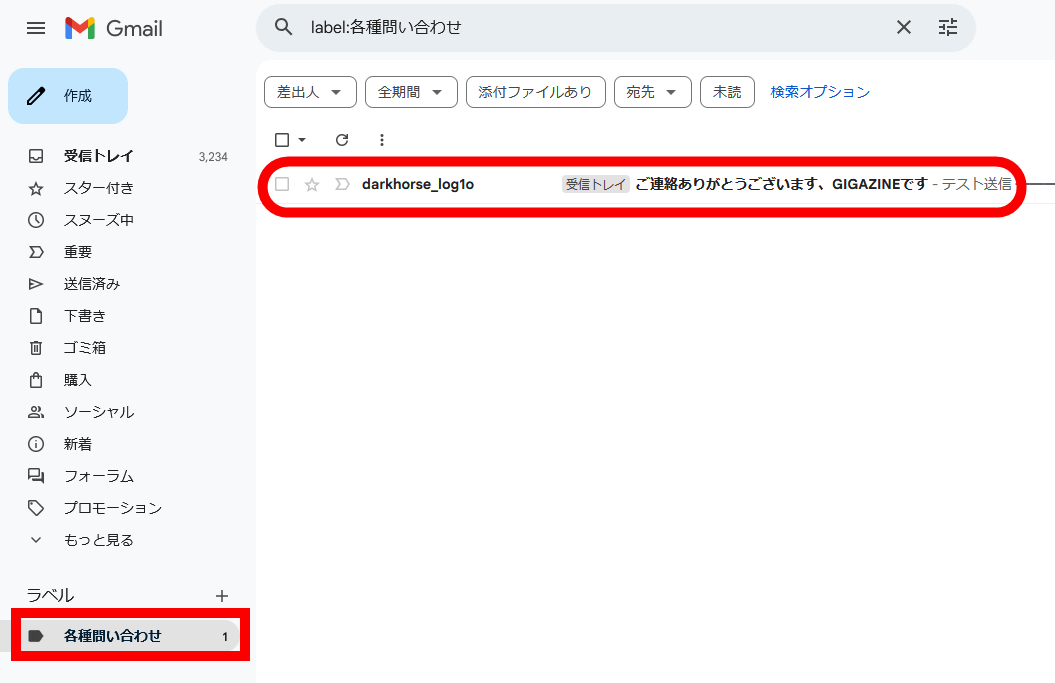
さて、「△△△」[email protected]「」に送信されたメールには、自動的に「各種お問い合わせ」というラベルが付くようになりました。その後、サイドバーの「各種お問い合わせ」をクリックすると、フィルタリングされたメールを閲覧することができます。
各エイリアスを手動で設定するのが面倒な場合は、Google Apps Script を使用して自動化することもできます。自動化方法は以下の記事で解説しています。
Gmailで受信したメールをエイリアスで自動タグ付け・分類するGoogle Apps Scriptを使ってみた – GIGAZINE
◆3:エイリアスを使ってメールを送信する
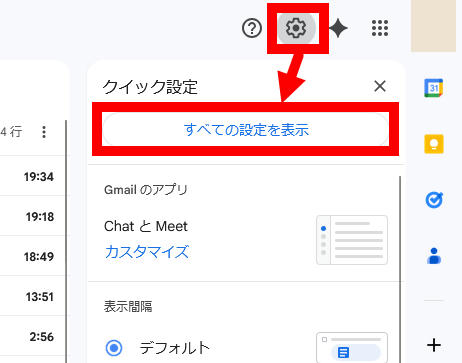
エイリアスを使用してメールを送信するには設定が必要です。まず、画面右上の設定ボタンをクリックし、「すべての設定を表示」をクリックします。
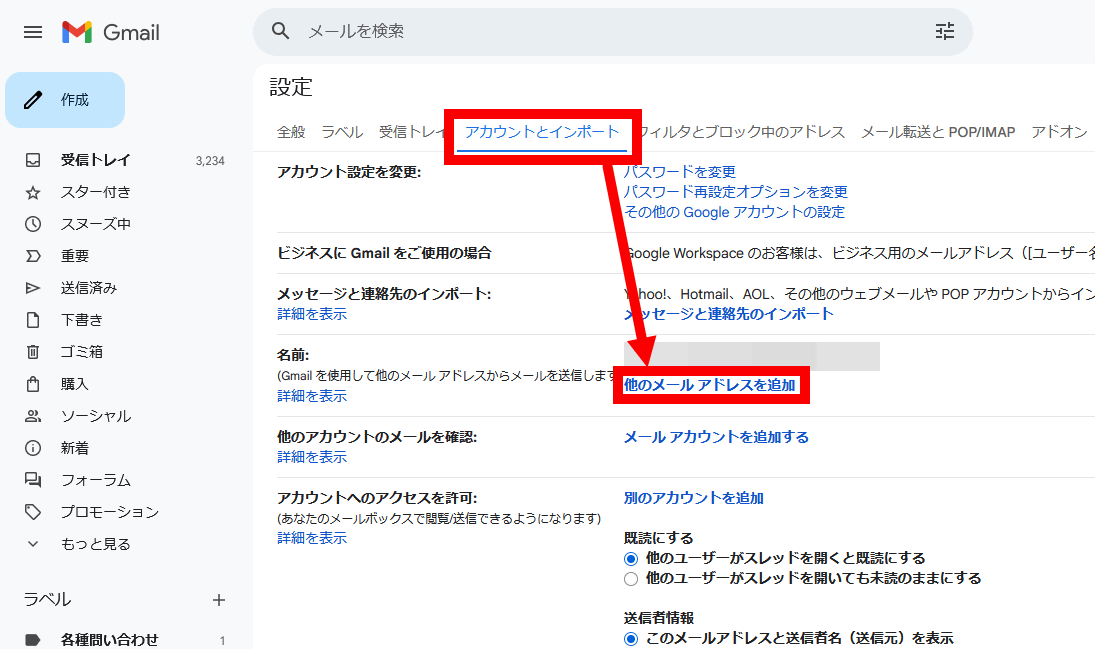
「アカウントとインポート」をクリックし、「別のメールアドレスを追加」をクリックします。
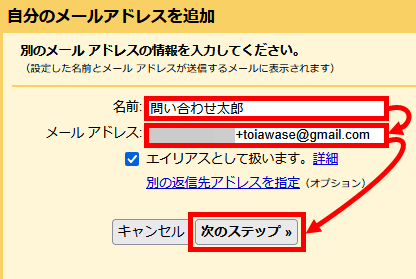
「名前」入力欄にメール送信時に使用する名前を入力し、「メールアドレス」入力欄にエイリアスを入力して「次のステップ」をクリックします。
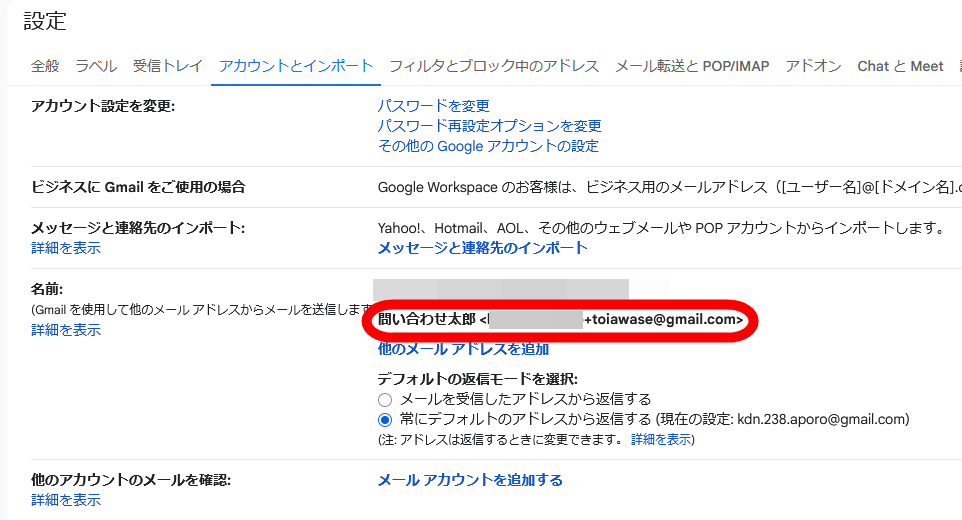
「名前」欄にエイリアスが表示されれば設定完了です。
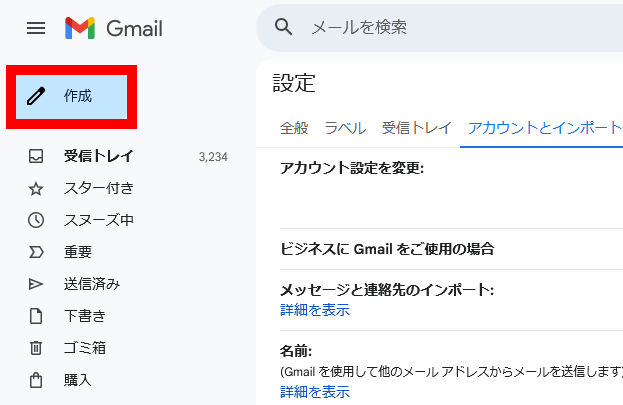
メール作成時の手順は以下の通りです。まずは「作成」をクリックします。
「差出人」欄に表示されているメールアドレスをクリックします。
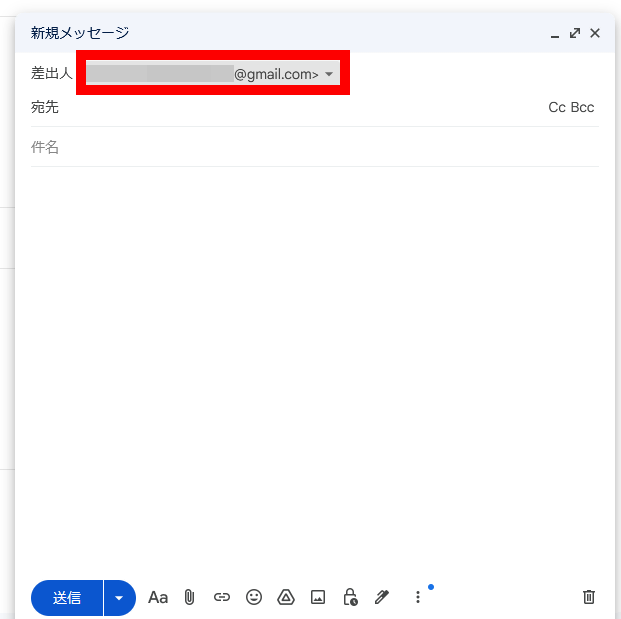
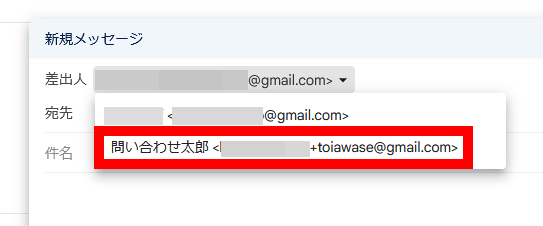
メールアドレスの候補が表示されるので、使用したいメールアドレスをクリックし、メール作成時と同じようにメールを送信してください。
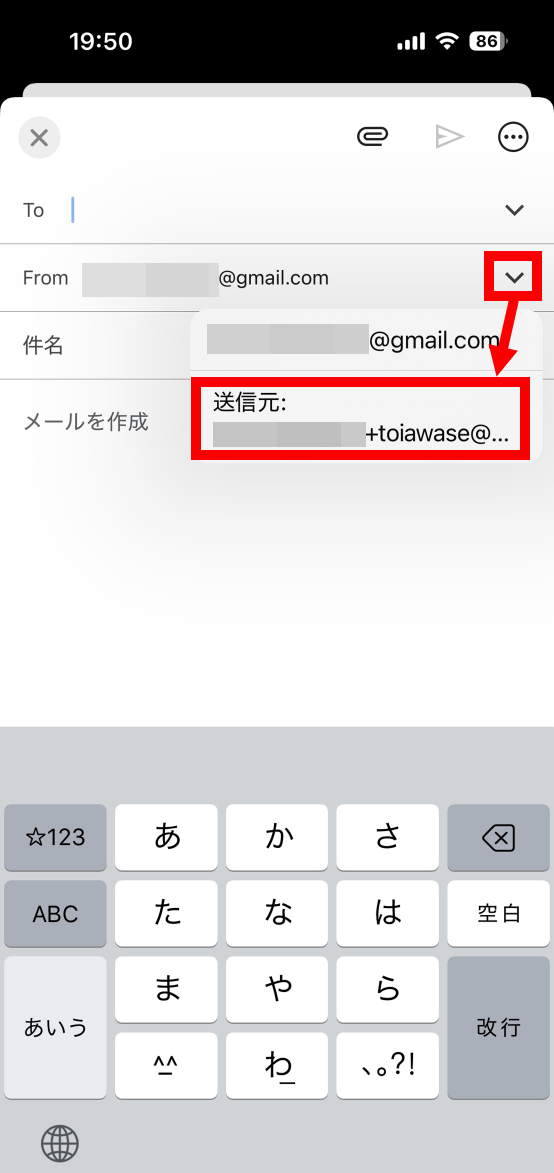
スマホアプリ版Gmailの場合は、メール作成画面の「差出人」の右にあるボタンをタップすることで送信メールアドレスを選択できます。ただし、ウェブアプリ版Gmailで上記の設定を事前に行っておく必要があります。
この記事のタイトルとURLをコピーします